监考安排管理
业务模块 教师教学办/教务处管理员学院管理员超级管理员功能简介
监考安排管理覆盖监考工作的全过程:学院管理员(或经授权的教学办主任)导入考试安排、按"轮次少者优先"推荐并安排监考人员、在「监考安排表维护」中核对、合规检查、发布,再通过学院 QQ 机器人发送监考信息与提醒;教师收到通知后登录系统查询并在线确认本人安排、查看本人监考轮次。考试结束后可导出工作量公示表、费用发放表,按「监考费用标准」统计费用,并锁定学期防止定稿数据被改动。配套工具有「教师电话、一卡通自动填写」;「导入全校监考安排表」「全校课表统一管理」属于校级功能(见 全校课表统一管理)。
入口与权限
本模块需要当前学院已开通「监考」模块才会出现;学生看不到本模块。
| 菜单入口 | 页面 | 谁能看到 |
|---|---|---|
| 「监考安排管理」→「监考安排查询与确认」 | 个人监考安排查询与确认 | 教师、学院管理员、经授权的教学办主任、超级管理员 |
| 「监考安排管理」→「监考轮次查询」 | 本人监考轮次 | 同上 |
| 「监考安排管理」→「监考安排表维护」 | 上传、核对、发布、发送通知、导出 | 学院管理员、经授权的教学办主任、超级管理员 |
| 「监考安排管理」→「监考费用标准」 | 学院费用单价与统计口径 | 学院管理员、超级管理员(教学办主任看不到) |
| 「监考安排管理」→「监考人员推荐」 | 轮次管理、预安排、推荐、自动安排 | 学院管理员、经授权的教学办主任、超级管理员 |
| 「监考安排管理」→「导入全校监考安排表」「全校课表统一管理」 | 校级功能 | 超级管理员、教务处运行科(见 全校课表统一管理) |
| 「教师信息」→「教师信息维护」「一卡通号查询」 | 监考老师库(特殊状态等) | 见 教师信息维护 |
| 「教学工具」→「教师电话、一卡通自动填写」 | 回填学校下发的监考表 | 可使用教师信息库的管理角色 |
| 「教学工具」→「信息发送」 | 自定义信息独立入口 | 具备监考权限的学院管理员、超级管理员(见 信息发送) |
学院管理员:除学院开通外,还受超级管理员为其设置的个人「监考」模块权限约束;未单独设置时默认可用。个人权限被关闭后,安排表维护、人员推荐、发送通知、费用、改名、轮次管理都不可用,也不能查询或确认他人的安排;如本人兼有教师身份,仍可查询和确认自己的安排。
教学办主任(2026-09-16 起):本学院的教学办主任需同时满足"学院已开通监考"与"本人账号被单独授予「监考」模块权限"(学院级设置优先于全局设置,未授予即不可用)。授权后可以:进入「监考安排表维护」上传、预览、发布、编辑、复制、删除、重命名本院安排,更换监考老师;使用「监考人员推荐」做预安排、推荐、自动安排并保存本院推荐策略;发送「监考信息」「提醒信息」;导出各类表格;在「监考安排查询与确认」中查询本院其他老师的安排。不能:代其他老师确认(编辑时看不到「监考确认」下拉,更换或复制出的记录一律变为未确认)、修改监考费用标准、重置初始轮次、智能学期重置、锁定/解锁学期、发送自定义信息、访问其他学院的监考数据。
超级管理员:可进入所有页面;在「监考费用标准」页可选择任意学院,并决定是否"允许学院管理员自行维护本学院费用标准"(仅超级管理员)。
只读预览账号:可以打开管理页面查看,但发布、编辑、导入、推荐写入、发送、导出等写操作一律被拦截。
未登录:系统首页(选择学院页)仍显示「教师非登录查询监考入口」按钮,但监考查询与确认已不再匿名开放,未登录点击会回到选择学院页,请先登录后再查询。
操作步骤(分角色)
教师:查询与确认本人监考安排
- 登录后点击「监考安排管理」→「监考安排查询与确认」(首页快捷入口进入时会直接按本人一卡通号查询)。
- 在「请输入姓名或一卡通号:」框输入本人姓名或一卡通号(输入时有姓名联想,可点选),点击「查询」。
- 在「监考安排结果」中逐条核对:考试名称、校区、考试时间、考场号、考试地点、课程名称、授课老师、领交卷地点、监考学院、监考老师、确认状态。
- 勾选要确认的场次(可勾「全选」,已确认的场次复选框为灰色、不会被选中)。
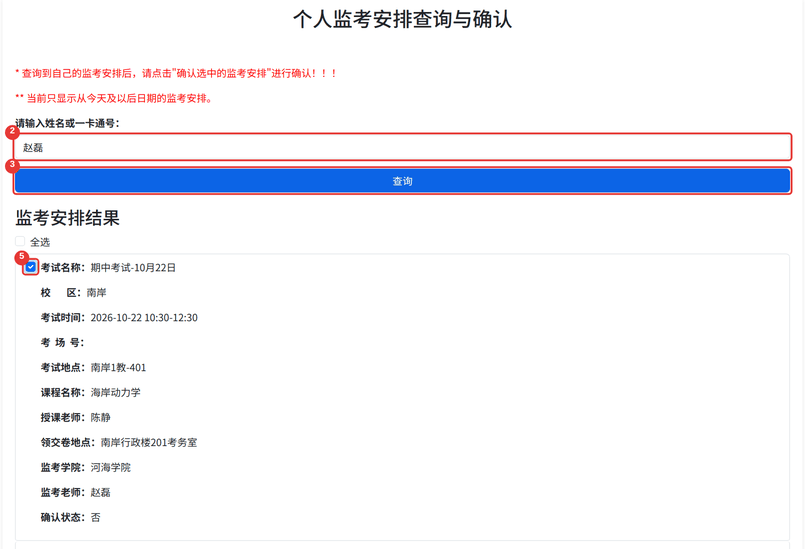
- 点击页面底部「确认选中的监考安排」,确认状态变为「是」。
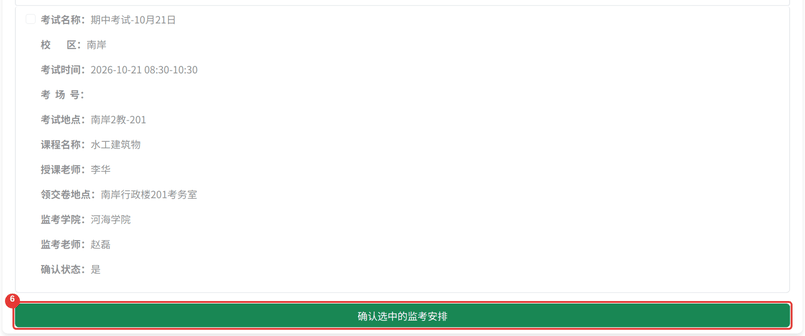
- 教师账号只能查到本人的安排:即使输入其他老师的姓名,系统也按本人一卡通号查询。
- 教师只能看到已发布且考试日期为今天及以后的场次;过去的场次不再列出。
- 管理角色(学院管理员、经授权的教学办主任、超级管理员)可以查询他人,且能看到未发布和已过去的场次;其中只有学院管理员与超级管理员能替他人确认,教学办主任提交他人记录会被跳过并提示"不属于当前账号"。
- 收到的 QQ「监考信息」以"尊敬的某某老师,您最近的监考安排如下"开头并提醒在线确认;「提醒信息」以"监考温馨提示"开头;四六级考试的消息会额外列出考场号并提醒"考试前 60 分钟到指定地点领卷"。在线确认后管理员后台即可看到,无需再回复 QQ。
教师:查看本人监考轮次
- 点击「监考安排管理」→「监考轮次查询」。
- 页面默认显示本学期本人的监考安排,顶部显示姓名、一卡通号、「总监考次数」以及各校区次数。
- 需要看其他学期时,在右上角学期下拉框中选择后点击查询按钮(下拉框只列出当前学年内的学期)。
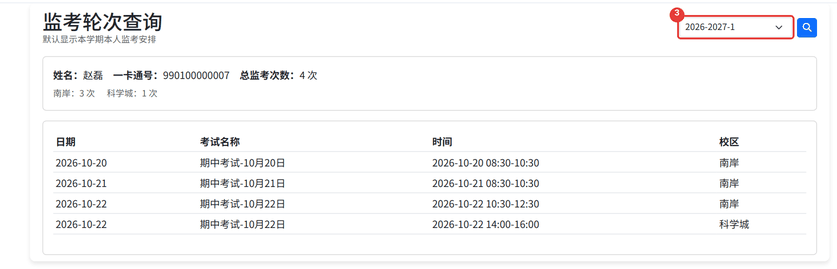
- 这里的「总监考次数」只统计实际监考记录,不含管理员设置的"初始轮次"。
学院管理员:推荐的工作流程
- 维护好教师信息,特别是"特殊状态"(「教师信息」→「教师信息维护」,见 教师信息维护)。
- 学期初按需「重置初始轮次」或「智能学期重置」校准轮次。
- 在「监考人员推荐」或「监考安排表维护」导入考试安排(没有监考老师列时用空表模式)。
- 生成推荐或自动安排,写入后转为正式安排。
- 到「监考安排表维护」核对、调整、做「合规检查」。
- 「发布」安排表,教师即可查询。
- 发送「监考信息」,关注发送统计与确认情况;考前再发送「提醒信息」。
- 考试结束后导出工作量公示表、费用发放表,必要时锁定学期。
排班前准备:特殊状态
- 特殊状态可选:领导、出国、挂职、暂停、出差、产假、事假、病假、常驻南岸、常驻科学城。
- 带领导、出国、挂职、暂停、出差、产假、事假、病假任一状态的老师不会进入推荐名单;「合规检查」发现这类老师仍被安排时会标红。
- 只带「常驻南岸」或「常驻科学城」的老师只会被推荐到对应校区,且其排序用的总轮次按该校区的监考次数计算。
- 特殊状态里写了上述之外的其他文字,该老师同样不会被推荐。
- 删除教师会同时清理其关联的监考安排,确认教师已离校再删除。
上传监考安排表
入口:「监考安排表维护」左侧「上传监考安排表」(「监考人员推荐」的「预安排工作区」也有同样的上传入口)。
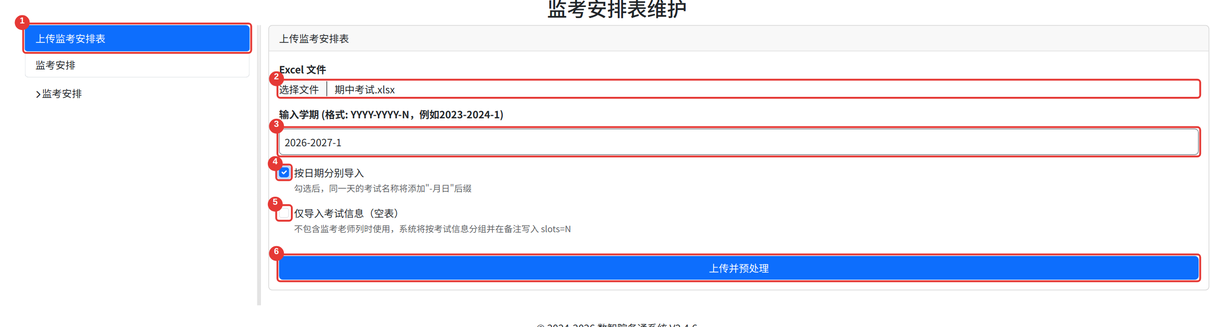
- 点击左侧「上传监考安排表」。
- 在「Excel 文件」选择文件(支持 .xls 和 .xlsx)。
- 在「输入学期」填写学期,格式 YYYY-YYYY-N(如 2026-2027-1,N 可为 1、2、3);不填或格式不对时,系统尝试从文件中识别,识别不到则按当前日期生成。
- 按需勾选「按日期分别导入」:同一天的考试名称会加"-月日"后缀(如"期中考试-10月20日"),目录树中形成"总表 → 日期表"两级。
- 文件里没有监考老师列、只有考试信息时,勾选「仅导入考试信息(空表)」:系统按考试信息分组,并在考试备注中写入每场所需人数 slots=N,之后到「监考人员推荐」安排人员。
- 点击「上传并预处理」。
- 在「预览并选择要导入的列」页确认「考试名称」(默认取自文件名),勾选要导入的列。校区、考试时间、课程名称、授课老师、考试地点、领卷地点、监考老师、备注为必选列,已勾选且不可取消。
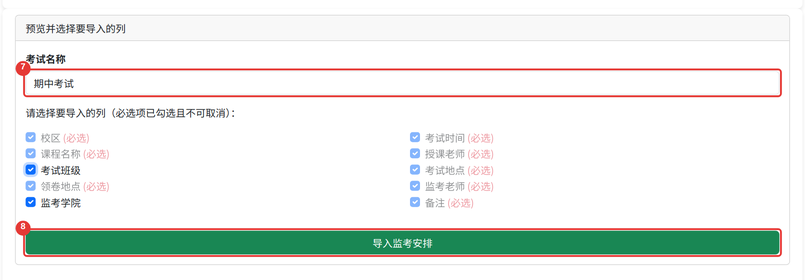
- 点击「导入监考安排」;同学期已存在同名安排时按钮显示为「覆盖并导入」。
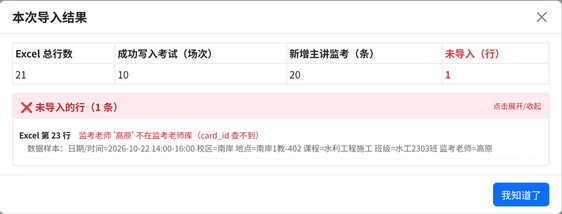
- 导入后弹出"本次导入结果":Excel 总行数、成功写入考试(场次)、新增主讲监考(条)、未导入(行);有未导入行时点击展开查看 Excel 行号、原因和行内容摘要(最多显示前 50 行)。
- 上传前系统会自动做一次数据库备份。
- 只导入"监考学院"(或四六级表的"部门一")为本学院的行;其他学院的行被过滤掉。
- 列名可用常见别名:如「考试校区/考点」算校区、「教室」算考试地点、「领交卷地点」算领卷地点、「教学班名称」算考试班级、「监考教师/监考老师一」算监考老师。
- 领卷地点为空时自动填默认说明"老师提前30分钟直接到监考教室,试卷由主讲老师直接送到教室"。
- 普通模式下,监考老师姓名在监考老师库(在岗教师)中找不到的行不会导入,原因显示"不在监考老师库";考试时间无法识别的行同样跳过。
- 空表模式下,表中已写明的监考老师(或"主讲老师"列)会作为「主讲」监考直接写入并高亮,不经过推荐过滤。
- 「覆盖并导入」会替换同名的已有安排,请先确认不会覆盖已经调整好的数据;学期已锁定时不能导入或覆盖。
查看、筛选与发布
- 左侧目录树按"监考安排 → 学期 → 总表 → 考试安排(日期表)"组织;点选一个考试安排、一个总表,或按住多选多个。
- 点击「预览」,右侧表格列出所选安排的全部记录。
- 表头「校区」「考试时间」「考试地点」「课程名称」「授课老师」「考试班级」「监考老师」旁的小三角可按条件筛选;点击表头可排序。
- 核对无误后,选中考试安排(或整张总表),点击「发布」。
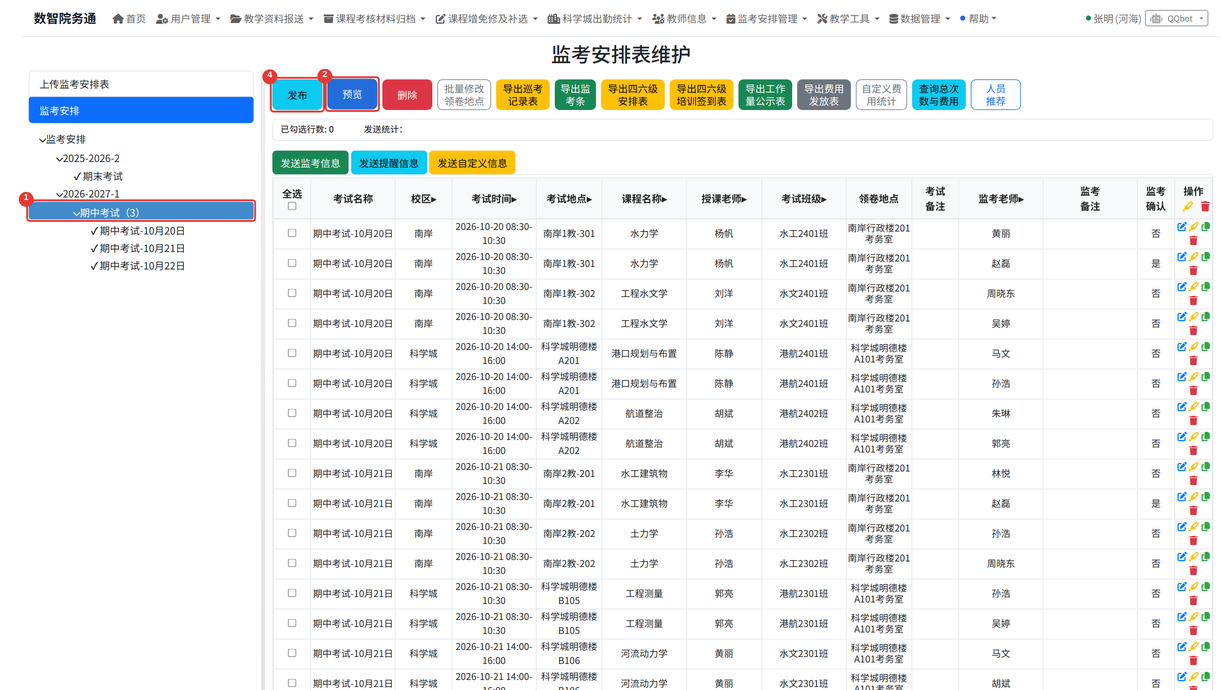
- 「发布」按钮是发布/取消发布切换:所选安排中已发布的不到一半时执行发布,超过一半已发布时执行"取消发布",完成后提示"考试安排已发布"或"考试安排已取消发布"。
- 只有已发布的安排,教师才能在「监考安排查询与确认」中查到。
- 「删除」按目录树所选节点删除整张考试安排(选中总表即删除其下全部日期表),删除前会弹窗列出将删除的表名。
编辑、复制、删除与更换监考老师
表格最右侧「操作」列有四个图标:编辑(笔)、高亮(荧光笔)、复制、删除(垃圾桶)。
- 点击某行编辑图标,该行变为可编辑。
- 修改考试名称、校区、考试时间、地点、课程、授课老师、考试班级、领卷地点、考试备注、监考老师、监考备注等;更换监考老师时直接把「监考老师」改为新老师的姓名。
- 点击保存图标保存。

- 需要给同一场考试增加一名监考老师时,点击复制图标,系统复制出一行并进入编辑状态,把监考老师改为新人后保存。
- 删除单条记录点击该行删除图标;批量删除先勾选多行,再点表头「操作」下的垃圾桶图标。
- 新填的监考老师姓名必须已在监考老师库中,否则提示"监考老师 某某 不存在"。
- 考试时间、地点、领卷地点等属于"考试"本身的字段;同一考场记录下有多名监考老师时,改一行会一并作用于该考场的其他监考行。
- 确认状态:学院管理员和超级管理员编辑时可直接修改「监考确认」(代教师确认),更换老师或复制时确认状态按下拉框的值保留,如需新老师本人确认,请把「监考确认」改为「否」;教学办主任编辑时看不到该下拉,更换老师或复制出的记录一律变为未确认,需新老师本人确认。
- 「批量修改领卷地点」:勾选若干行后点击,填写「新的领卷地点」并「确认修改」;修改作用于所勾选行对应的考场(同一考场的其他监考行一并变化)。
- 高亮:点击行内荧光笔图标切换单行高亮,或勾选多行后点表头荧光笔图标批量切换。系统推荐写入的临时预安排、空表导入的主讲监考都以高亮显示,转为正式安排后取消高亮。高亮记录不会被发送监考信息/提醒信息,也不计入巡考记录表。
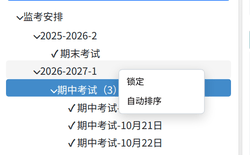
目录树右键菜单:重命名、合规检查、自动排序、锁定
- 右键考试安排:「重命名」(同学期已有同名安排时拒绝)、「合规检查」、「自动排序」。
- 右键总表:「合规检查」、「重命名总表」(修改该总表下全部日期表的名称前缀、保留日期后缀;目前仅 2025-2026-2 学期显示)、「自动排序」。
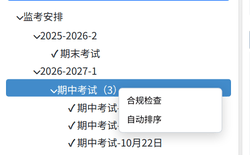
- 右键学期:「锁定」/「解锁」(仅学院管理员和超级管理员可见)、「自动排序」。
合规检查(只读,不修改任何数据):无论右键的是某个日期表还是总表,都按整张总表检查,结果按三级列出:
| 级别 | 规则 |
|---|---|
| 红(阻断) | 同一教师同一天同一开始时间被排两场及以上(时间冲突);带排除类特殊状态的教师仍被安排 |
| 黄(预警) | 同一天安排两场及以上;同一天跨校区;同一天连续监考 3 场及以上(相邻场次间隔不超过 10 分钟算连续);本批次监考场次超过上限(上限取推荐策略中的"期末上限",默认 3) |
| 蓝(提示) | 本学期尚未安排监考的可用教师名单 |
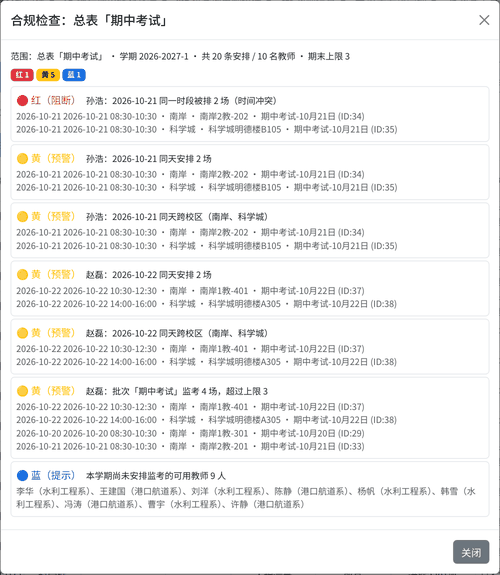
建议发布前对每张总表自查一遍。
学期锁定:锁定后该学期在目录树中显示"[已锁定]"且不可展开,发布、预览、删除、导出、查询、导入、编辑、复制、重命名、批量修改、四六级预安排等操作都会被拒绝,并提示"学期已锁定"。适用于学期结束、数据定稿之后;需要修改时由学院管理员右键学期「解锁」。锁定与解锁会记入操作日志。
导出各类表格与费用统计
右侧顶部按钮区(先在目录树中选择对应安排):

| 按钮 | 用途 |
|---|---|
| 「导出巡考记录表」 | 巡考记录表,按校区分文件;高亮记录不导出 |
| 「导出监考条」 | 按场次打印发放;表格中有勾选行时只导出勾选行 |
| 「导出四六级安排表」「导出四六级培训签到表」 | 四六级考试专用;签到表按监考人员去重 |
| 「导出工作量公示表」 | 教师监考工作量公示 |
| 「导出费用发放表」 | 监考费发放 |
| 「自定义费用统计」 | 按开始/结束日期、学期、考试名称关键字、校区(南岸/科学城/其他)、监考教师、高亮记录口径筛选后「导出 xlsx」 |
| 「查询总次数与费用」 | 在状态栏显示总次数、总费用、南岸场次、科学城场次 |
| 「人员推荐」 | 跳转到「监考人员推荐」 |
- 费用按「监考费用标准」计算:每条监考记录按校区单价计费;考试名称含"四六级"的,每位教师在本次统计范围内加计一次四六级培训补助。
- 「查询总次数与费用」中的南岸/科学城场次按"不同考试时间"去重计数。
- 「自定义费用统计」导出的工作簿包含:导出说明、教师费用汇总、监考明细、双校区教师场次、校区场次统计、双校区时间段场次;其中巡考费按"校区 + 日期 + 考试时间段"去重后的场次计算。高亮口径默认取费用标准中的"默认高亮统计口径"。
发送监考信息、提醒信息与自定义信息
发送遵循"先筛选、后勾选、再发送"。
- 在「监考安排表维护」中预览要发送的考试安排。
- 用表头筛选缩小范围(如只看某一天、某校区)。
- 勾选要通知的记录行(表头「全选」勾选当前可见的全部行),状态栏显示「已勾选行数」。
- 点击「发送监考信息」(首次通知)或「发送提醒信息」(考前提醒)。
- 发送在后台分批进行,页面自动刷新状态栏「发送统计」中的成功、失败条数。
- 有失败时点击「展开详情」查看失败名单和原因,核实后针对失败的老师重新勾选发送。
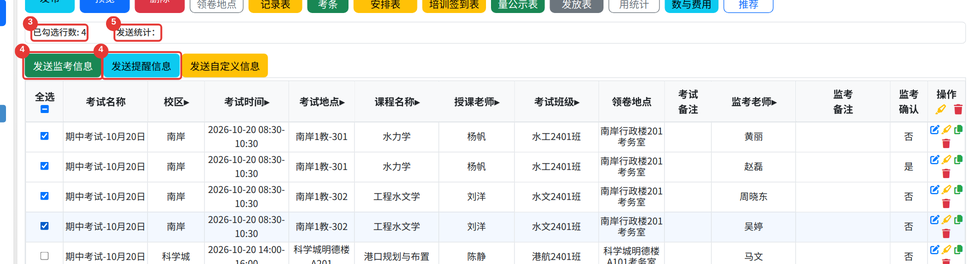
- 每条勾选的监考记录单独发一条消息;高亮记录自动跳过,全部勾选都是高亮时提示"所有选中的记录都是高亮状态,已自动跳过"。
- 当前会话未绑定学院 QQ 机器人时提示"未找到机器人实例",请联系管理员检查机器人。
发送自定义信息:
- 点击「发送自定义信息」。
- 选择发送方式:「发送给勾选的监考老师」(按老师自动去重)或「发送给指定的老师」(输入老师姓名,支持空格、顿号、换行、中英文逗号分隔)。
- 填写「消息内容」,需要时添加「图片附件」(可选择图片或在窗口内 Ctrl+V 粘贴,建议单张不超过 2MB);消息会自动以"尊敬的某某老师,"开头。
- 点击「确认发送」。
- 「发送自定义信息」按钮只有具备监考权限、可使用信息发送功能的学院管理员(及超级管理员、校级管理账号)能看到;教学办主任即使获得监考维护授权也看不到。完整的发送能力与发送历史见 信息发送。
监考人员推荐:轮次管理
入口:「监考安排管理」→「监考人员推荐」,或「监考安排表维护」中的「人员推荐」。页面顶部为轮次管理区。
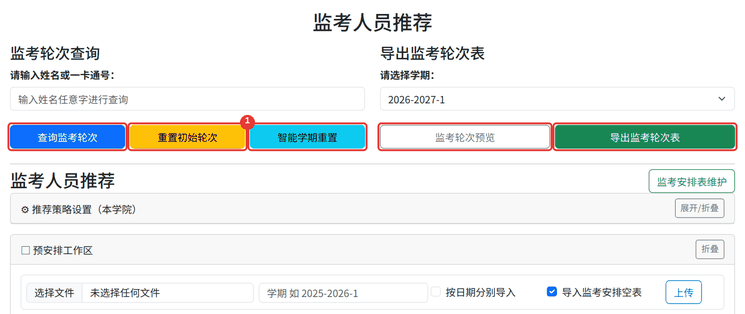
- 「查询监考轮次」:输入姓名或一卡通号,查看该老师的监考明细与各校区次数(此处统计全部学期累计)。
- 「监考轮次预览」:以浮窗查看所选学期全体老师的南岸、科学城及总轮次,按总轮次从多到少排列。
- 「导出监考轮次表」:选择学期后导出 Excel(一卡通号、姓名、南岸校区监考轮次、科学城校区监考轮次、总监考轮次)。
- 「重置初始轮次」(仅学院管理员):把所有在岗老师的初始轮次一次性归零。适用于希望大家从零重新累计的场景;弹窗中"基于当前的监考统计数据重新计算"的说明以实际效果为准——就是归零。
- 「智能学期重置」(仅学院管理员):把源学期的工作量差距结转为新学期的初始轮次,操作步骤如下。
- 点击「智能学期重置」。
- 选择「源学期」「目标学期」,确认「忽略轮次阈值」(默认 5)。
- 点击「确认重置」,在提示中查看重置人数与基准值。
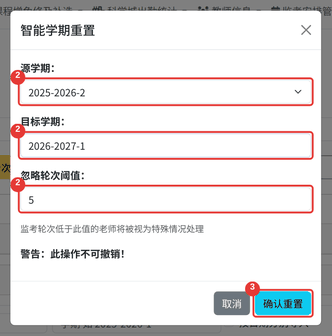
- 算法:统计源学期每位老师的总监考次数;总次数不超过忽略阈值、或带任何特殊状态的老师视为"特殊",不参与定基准;以正常老师中最小的总次数为基准;每位在源学期有监考记录的老师新初始轮次 = 源学期总次数 − 基准(不小于 0)。源学期没有监考记录的老师,初始轮次保持不变。
- 效果:上学期监考少的老师本学期优先被安排,监考多的往后排,直到别人追平。
- 两项重置都会改变全院排班顺序且不可撤销,教学办主任看不到这两个按钮;操作前建议先「导出监考轮次表」留底。
监考人员推荐:推荐策略设置(本学院)
页面上的「推荐策略设置(本学院)」默认折叠,点「展开/折叠」打开。可勾选启用/停用各排序策略,用 ↑ ↓ 调整优先级(越靠上越优先),调整后点「保存策略」。一般保持默认即可。
| 策略 | 含义 | 默认 |
|---|---|---|
| 考虑监考间隔期(即期末与开学补考不连续监考) | 仅对当天有"补考"类考试的日期生效:上学期"期末"监考次数达到"间隔期阈值"(默认 3)的老师排到最后 | 启用,第 1 位 |
| 本学期总轮次少者优先 | 本学期监考次数(可含初始轮次)少的优先 | 启用,第 2 位 |
| 学年总轮次少者优先 | 同一学年各学期合计次数少的优先;与上一项互斥,只能启用其一 | 停用 |
| 当前校区轮次少者优先 | 在该校区监考次数少的优先 | 启用 |
| 避免集中安排(近期不密集优先) | 考试日期前后"避免集中安排窗口"天数(默认 7,0=不启用)内已排场次多的往后排 | 启用 |
| 姓名拼音升序(兜底) | 以上都相同时按姓名拼音排序,固定在末位、不可调整 | 固定 |
其他设置项:
- 「是否计入监考初始轮次」(默认勾选):勾选时"总轮次"含每位教师的初始轮次。
- 「按整天排除有课老师」(默认不勾选):勾选后按课表把考试当天有课的老师直接排除;不勾选时不排除,只在姓名后标注有课时段。课表优先取全校中央课表(见 全校课表统一管理)。
- 「期末上限(每人每批次,合规检查用)」(默认 3):合规检查"超过上限"黄色预警的阈值。
推荐的硬性过滤(不在策略列表中、始终生效):排除带排除类特殊状态的老师;常驻老师只推荐到对应校区;已在该日期(或指定时段)有监考安排的老师不再推荐;同一次推荐中每位老师只出现一次。
监考人员推荐:导入预安排并自动安排
- 在「预安排工作区」选择考试安排 Excel 文件,填写学期(如 2025-2026-1)。
- 按需勾选「按日期分别导入」;文件没有监考老师列时保持「导入监考安排空表」勾选。
- 点击「上传」,在预处理页完成导入(同上文"上传监考安排表")。
- 点击「加载预安排记录」,列表按总表列出,每行显示日期范围、南岸与科学城"上午/下午"尚需安排的人数、上下午连场数;点「显示日期明细」展开每一天。「按日期显示」可切换为逐日平铺。
- 对某一天点击「自动安排」:系统自动推荐、全选(不含连续监考)、写入并直接转为正式安排。
- 需要一次处理整张总表时,点击总表行的「自动安排(全部 N 天)」,系统按日期顺序逐日执行,过程不可中断,某一天失败不影响后续日期;逐日计算时,前一天已写入的安排会计入后一天的轮次,工作量会分散到多个日期。
- 完成后到「监考安排表维护」核对并发布。
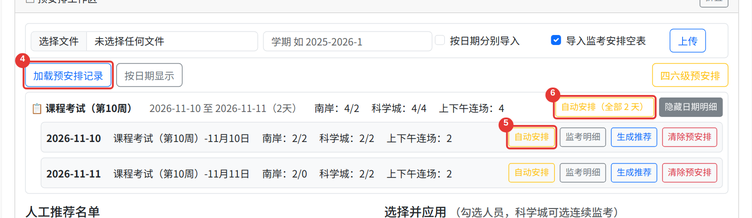
- 自动安排不考虑科学城上下午连续监考,点击时会提示"自动安排不考虑科学城上下午连续监考安排!是否继续?"。需要同一位老师上下午连排时,改用下面的手工方式。
- 同一日期下还有其他考试名称时,行上会显示"⚠同日有其他考试名",提醒推荐时注意不要串到别的考试。
监考人员推荐:手工推荐与应用
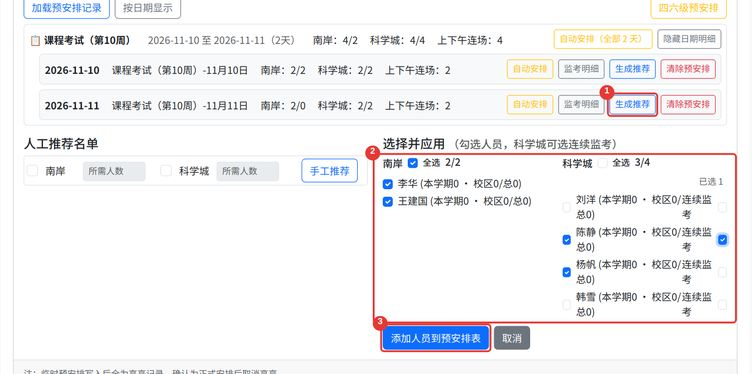
- 在预安排列表中对某一天点击「生成推荐」;或在「人工推荐名单」中勾选南岸、科学城并填写所需人数后点击「手工推荐」。
- 在「选择并应用」区勾选拟安排的老师(名单中显示本学期次数、校区次数/总轮次,有课老师会标注时段);科学城可勾选"连续监考"。
- 点击「添加人员到预安排表」。
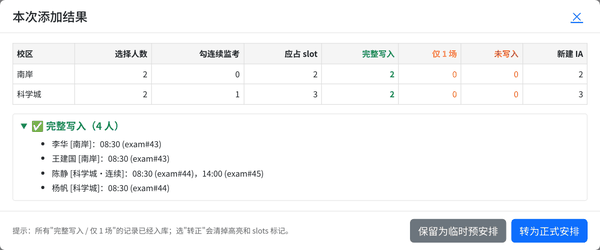
- 在弹出的"本次添加结果"中查看各校区的选择人数、完整写入、仅 1 场、未写入等统计,然后选择「转为正式安排」,或「保留为临时预安排」稍后再定。
- 已有临时预安排的日期行会出现「转为正式安排」按钮,随时可转正;「监考明细」查看当天安排详情;「清除预安排」撤销当天的临时预安排。
- 临时预安排写入后全为高亮记录;「转为正式安排」会取消该日期该考试下所有未确认的高亮记录,并清除 slots=N 标记。
- 「清除预安排」只删除该日期该考试下高亮且未确认、且不是「主讲」的监考记录,导入时写入的主讲监考保留。
- 连续监考只成功安排一场时,结果中显示为"仅 1 场"并提示人工补另一场,请到安排表中补齐。
监考人员推荐:四六级预安排与单次临时推荐
四六级预安排:
- 点击「四六级预安排」。
- 选择「考试时间(日期)」,分别填写「四级(南岸)」「六级(南岸)」「四级(科学城)」「六级(科学城)」需安排的监考教师人数(不安排可留空或填 0)。
- 点击「确认加入预安排」,系统生成名为"日期+四六级考试"的预安排(四级 09:00-11:20,六级 15:00-17:25,学期按日期自动判断),之后按上面的方法生成推荐或自动安排。重复提交同一日期时,所需人数取较大值,不会重复建记录。
单次临时推荐(「手工推荐工作区」):勾选"指定考试时间"后填写「考试日期」、选择考试时间段(或"全天"),勾选校区并填写所需人数,点击「推荐监考人员」得到候选名单。同一天两个校区都有监考时务必勾选"指定考试时间",否则系统无法排除当天已有安排的老师。
学院管理员:监考费用标准
入口:「监考安排管理」→「监考费用标准」(学院管理员、超级管理员可见;页面右上角「返回监考安排」)。
- 填写「南岸监考费(元/人次)」「科学城监考费(元/人次)」「其他校区监考费(元/人次)」。
- 填写「四六级培训补助(元/教师/统计范围)」;「四六级补助规则」为固定说明"同一教师在本次统计范围内只计一次"。
- 选择「默认高亮统计口径」:包含高亮记录 / 排除高亮记录 / 仅高亮记录。
- 点击「保存标准」。
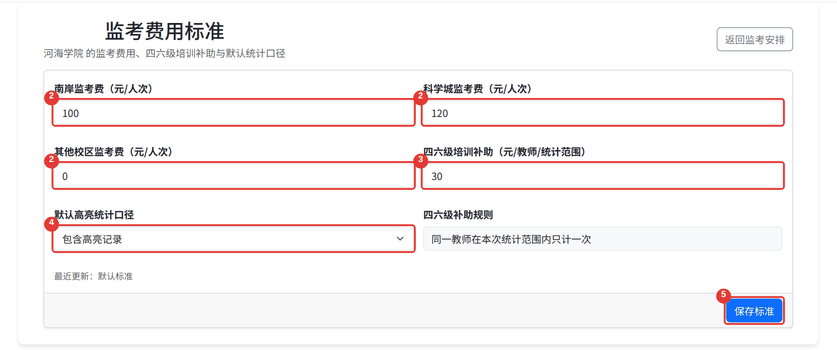
- 从未保存过时使用默认标准:南岸 100、科学城 120、其他校区 0、四六级培训补助 30,默认包含高亮记录;页面底部显示"最近更新:默认标准"。保存后显示更新时间与操作人。
- 金额不能为负数;保存会记入操作日志。
- 超级管理员在本页可切换学院,并通过「允许学院管理员自行维护本学院费用标准」锁定或放开;被锁定时学院侧页面提示"该学院的费用标准当前由超管锁定,仅超管可修改,其他角色只能查看"。
管理员:教师电话、一卡通自动填写
入口:「教学工具」→「教师电话、一卡通自动填写」。完整说明与截图见 教师信息维护。
- 页面顶部显示"当前匹配学院"。
- 上传学校下发的监考安排表(.xls 或 .xlsx)。
- 点击「自动填写并下载」,下载回填后的文件。
- 系统在表内查找「学院/部门」列,识别「监考教师一/监考老师/姓名」等教师姓名列,以及「联系电话/一卡通号」列;也支持两层表头下多组「姓名 / 一卡通号」成对列。
- 只有学院/部门值与当前学院匹配的行才按本学院教师信息库回填联系电话或一卡通号;不会新增、删除、排序或改写其他内容。
- 页面旁附「一卡通号查询」入口。
校级功能:全校监考安排与全校课表
「导入全校监考安排表」把一份全校监考安排按监考学院分发到各学院,生成各学院的临时预安排;「全校课表统一管理」集中维护全校课表和学期首周周一,供"按整天排除有课老师"和科学城出勤统计使用。由超级管理员和教务处运行科使用,学院侧无需操作;分发到本院的临时预安排会出现在「监考人员推荐」的预安排列表中,按上文步骤继续安排即可。详见 全校课表统一管理。
字段与状态口径
| 字段/状态 | 含义 |
|---|---|
| 已发布 / 未发布 | 目录树中已发布的考试安排前显示绿色 ✓,未发布显示红色 ✗;总表节点名后的数字为其下日期表数量;只有已发布的安排对教师可见 |
| 监考确认(是/否) | 教师在线确认后为「是」;学院管理员、超级管理员可在编辑时代改 |
| 高亮 | 表格中黄底显示;表示临时预安排、导入的主讲监考或管理员手工标记;不发送通知、不进巡考记录表,费用统计按高亮口径决定是否计入 |
| 主讲 | 监考备注为「主讲」的记录,来自空表导入时表中已写明的监考老师 |
| slots=N | 写在考试备注中的"该场所需监考人数",转为正式安排后清除 |
| 初始轮次 | 每位老师的起步基数,只用于推荐排序(策略中勾选"计入初始轮次"时),不是实际监考记录 |
| 有效总轮次 | 初始轮次 + 本学期实际监考次数(常驻老师为对应校区次数) |
| [已锁定] | 学期被锁定,目录树中不可展开,维护类操作全部禁用 |
| 特殊状态 | 领导、出国、挂职、暂停、出差、产假、事假、病假(排除推荐);常驻南岸、常驻科学城(限定校区) |
常见问题
- 查不到自己的监考安排:确认姓名或一卡通号无误;该场次可能尚未「发布」,或考试日期已过;仍有疑问联系本学院管理员。
- 复选框是灰色、无法勾选:该场次已确认,无需再次确认。
- 点「确认选中的监考安排」提示"请至少选择一个监考安排进行确认":先勾选场次再点击。
- 首页「教师非登录查询监考入口」点了又回到首页:监考查询已不再匿名开放,请先登录。
- 导入后有部分行"未导入":展开明细看原因,常见是考试时间格式无法识别,或监考老师不在监考老师库;修正源表或先在「教师信息维护」中添加老师后重新导入。
- 导入后本院的行少了:只导入"监考学院"为本学院的行,检查源表该列是否写成了其他学院名称。
- 保存编辑时提示"监考老师 某某 不存在":新填的姓名在教师信息库中找不到,核对姓名或先添加该老师。
- 点「发布」后反而变成"已取消发布":「发布」是切换按钮,所选安排超过一半已发布时会执行取消发布;再点一次即可重新发布。
- 点「发布」「预览」「删除」提示学期已锁定:由学院管理员在目录树中右键学期选择「解锁」后再操作。
- 发送后提示"所有选中的记录都是高亮状态,已自动跳过":高亮记录不发送;先「转为正式安排」或取消高亮后再发。
- 发送统计中有失败:点「展开详情」看失败名单,常见原因是教师未登记 QQ 号或学院机器人状态异常;补全后针对失败老师重新勾选发送。
- 点击「自动安排」提示"不考虑科学城上下午连续监考":正常提醒;需要连续监考时改用「生成推荐」或「手工推荐」,在「选择并应用」中勾选连续监考。
- 推荐名单里没有某位老师:检查其特殊状态、是否当天已有安排、是否开启了"按整天排除有课老师"且当天有课、常驻校区是否与所需校区不同。
- 教学办主任看不到「监考安排表维护」菜单:确认学院已开通「监考」模块,并请管理员为该账号单独授予「监考」模块权限。
- 教学办主任看不到「重置初始轮次」「锁定」「发送自定义信息」「监考费用标准」:这些操作只开放给学院管理员,属正常设计。
- 电话自动填写没填上:表内学院/部门值需与当前学院匹配,且列名需为可识别的「学院/部门」「监考教师一/监考老师/姓名」「联系电话/一卡通号」。