课程目标达成度评价报告生成
教学工具 教师学院管理员超级管理员功能简介
「课程目标达成度评价报告生成」(原名「课程达成情况评估报告生成」,模块开关名「达成度分析」)是一套教学工具:教师按 ①→⑦ 七个步骤录入课程信息、课程目标、命题明细与成绩,系统计算各课程目标达成值,一次生成三份材料——成绩登记表(PDF)、课程考核分析表(xlsx)、课程目标达成度评价报告(docx),并可转成 PDF 写入课程归档的对应材料位。
成绩登记表就是教师上传教务网的学生正式成绩:其中的平时成绩、总评由系统按成绩构成计算,生成前请逐人核对。
同一课程由多位教师分别授课(一课多头)时,可把各课头合并出一份课程级报告,写入每个课头的归档。
入口与权限
- 入口一(推荐):在 课程考核材料归档 理论课程归档的「成绩登记表 / 课程考核分析表 / 课程目标达成度评价报告」任一材料旁点魔法棒图标。三个图标进入的是同一条记录——三份材料一次生成、一次写入。课程信息自动带入,记录与该归档关联,生成后可直接写入归档。
- 入口二:顶部导航「教学工具 → 课程目标达成度评价报告生成」。从这里新建的记录没有关联课程归档,只能下载文件,不能写入归档,也不能参与一课多头合并;页面顶部会有黄色提示。已经录好的记录可在页面底部「绑定到课头归档」补绑。
- 归档编辑页考核材料上方有「达成度报告」卡片,显示本课头的进度和下一步(见 课程考核材料归档)。
- 可用角色(模块对学生隐藏):
- 超级管理员:始终可用。
- 学院管理员:受本学院「达成度分析」开关和个人模块权限限制;学院开通后无个人设置时默认可用。
- 授课教师:须学院已开通且个人已被授予该模块——普通教师默认不授予,需学院管理员在模块权限中开通。未开通的教师在归档页卡片上会看到"本学院已开通、您的账号尚未开通,请联系学院管理员"。
- 教务处类跨学院角色、持有本模块校级权限的校级单位账号按其授权进入。
- 前提:右上角切换到目标学院。
- 普通教师在「C 课程库」只能看到本人创建的记录;管理员可见本学院全部记录。清除共享课程配置、清除历史记录仅管理员可操作。
操作步骤(分角色)
教师:七步向导
页面「A 录入与生成」下的步骤页签就是向导的前五步,后面接「⑥ 预览核对」「⑦ 生成(并写入归档)」两个入口。每个步骤名后有一个标记:
- 红色数字:本步有几个问题必须修改,改好前不能生成;
- 黄色 ✓:可以生成,但有几项建议补全(如考试时间未填,报告对应位置会留空);
- 绿色 ✓:本步已完成;○:还没做(⑥ 没打开过预览、⑦ 还没生成)。
每一步的问题列在该步顶部,点「定位」直接跳到要改的输入框。问题随输入实时更新,不必等到点生成。步骤可以跳着做,但 ①–④ 有问题时不能生成。
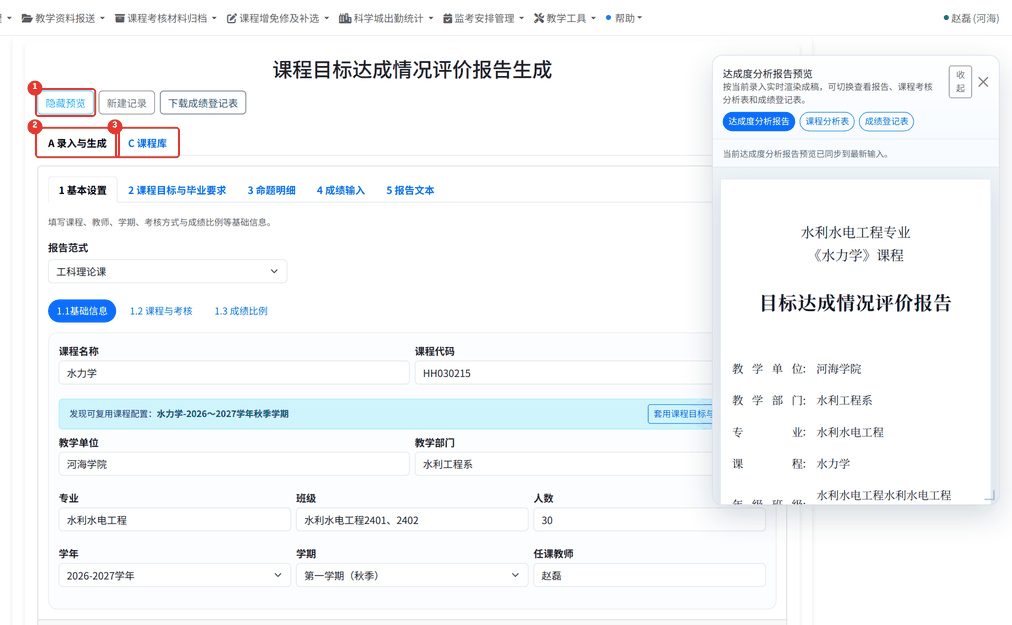
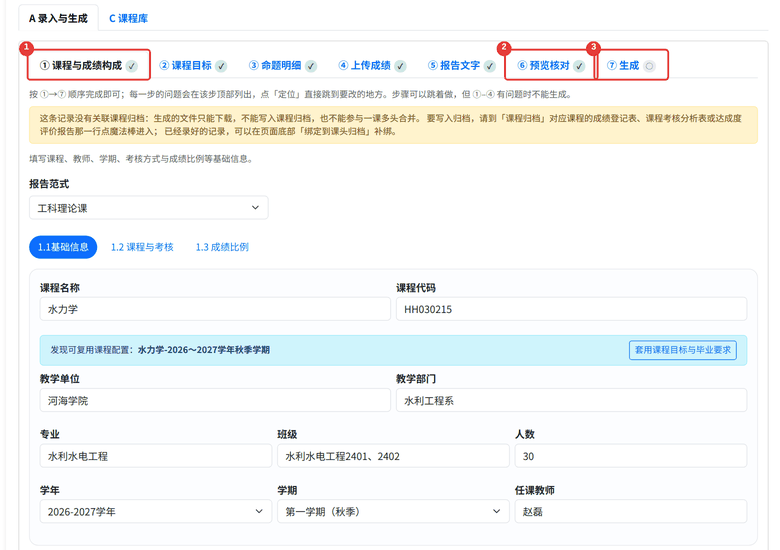
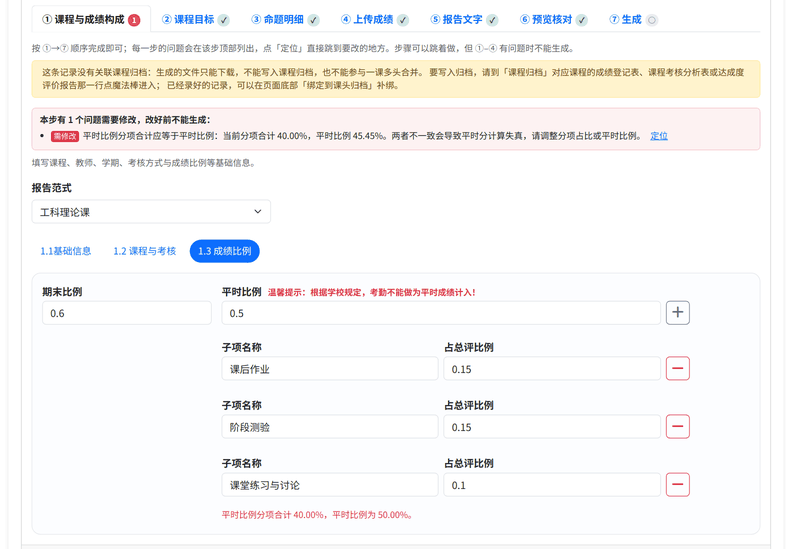
- ① 课程与成绩构成:先选「报告范式」,再填基础信息、课程与考核、成绩比例。期末比例+平时比例=100%;平时由多项组成时点「增加平时比例子项」,各子项之和必须等于平时比例。若提示"发现可复用课程配置",可一键套用。
- ② 课程目标:逐个填写课程目标的权重(合计须为 1)、毕业要求指标点及说明。也可「导入课程目标」上传培养方案后核对。权重为 0 的目标(多为导入残留)会被提示删除。
- ③ 命题明细:顶部先选「试卷成绩是」:
- 逐题得分(默认,阅卷系统导出每道题一列):在 3.1–3.4 维护题型、题量、分值、各题对应目标。命题明细是"哪道题考哪个目标、满分多少"的唯一依据。成绩表列名与命题明细题号不一致时,系统按先后顺序一一对应,并在本步列出逐题对应表请你核对。
- 按课程目标的小计(每个目标一列):只需填写每个课程目标在试卷上的分值(合计须为 100)。第④步成绩表列名写「目标1」「目标2」……,每格填该生这个目标的卷面分值(不是百分制)。手上只有百分制得分率的,勾选「成绩表填的是百分制得分率」,由系统按卷面分值换算。
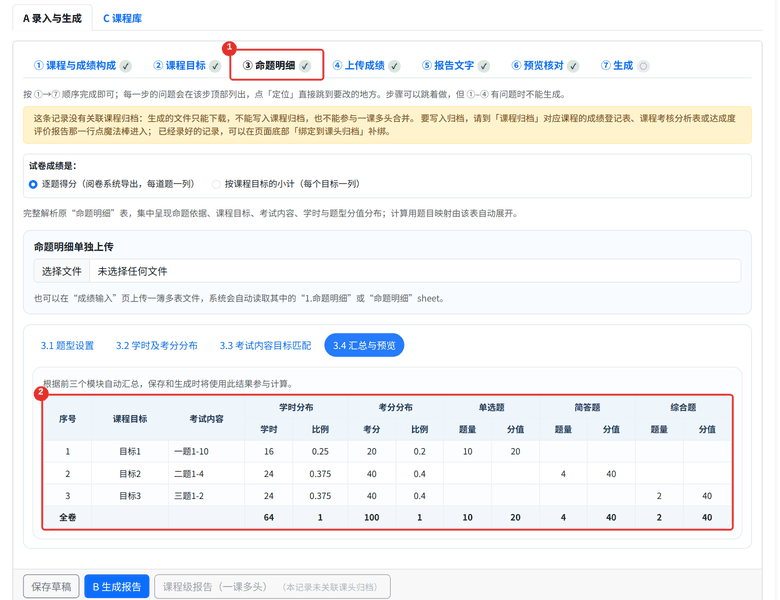
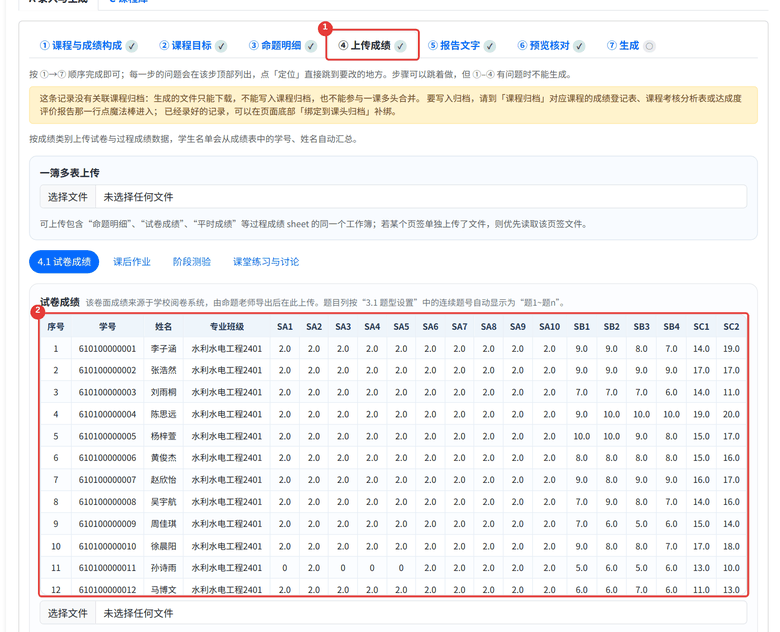
- ④ 上传成绩:上传试卷成绩与各项过程性成绩(按「序号、学号、姓名、专业班级、成绩-目标N」填写),或用「一簿多表上传」一次上传整个工作簿。工作簿里找不到对应工作表时会提示"未找到××工作表",不会误读其他表;一簿多表会替换第③步的命题明细,上传前会请你确认(按课程目标小计录入时不需要命题明细表)。过程性成绩只有一列(如只有「成绩」一列)时,系统会弹出「确认单列成绩处理方式」:选择这列成绩对应某一个目标,或「重复填入全部目标列」。未确认前先点了「保存草稿」也不会丢表,重新打开记录时会再次弹出确认。
- ⑤ 报告文字:为各图表填写分析文字,可点「填入规则分析」采用系统自动生成的文字;再填课程分析、改进措施、审核信息。
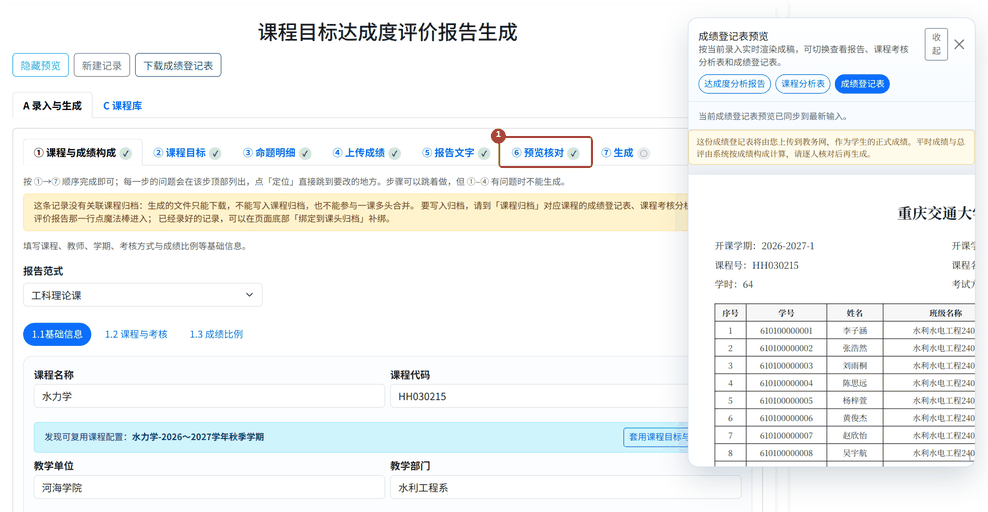
- ⑥ 预览核对:打开成稿预览,逐一查看「达成度分析报告」「课程分析表」「成绩登记表」。成绩登记表预览顶部注明它将作为正式成绩上传教务网,请逐人核对平时成绩与总评。
- ⑦ 生成(并写入归档):点「B 生成报告」或「生成并应用归档PDF」。①–④ 仍有问题时会提示并跳到该步;没有问题时弹出成绩核对(人数、总评均分、最高最低分、及格与不及格人数),确认后后台生成,完成后页面顶部出现三个下载按钮。
随时可点「保存草稿」,草稿不做完整检查。生成进行中又改了数据并保存,进行中的生成任务会作废,页面会提示重新生成。生成任务异常中断时,15 分钟后可以直接重新生成。
教师:AI 润写(可选)
报告默认使用系统规则自动生成的分析文字,不配置 AI 也完全可以出报告。当所在学院允许 LLM 叙事时(学院管理员未保存过学院开关时默认允许),页面底部出现 AI 相关入口:
- 尚未配置个人模型:显示链接「AI 润写:配置我的模型」,进入「我的专属模型(LLM API)」页,可从「常用模型」一键填好地址与模型名,再填 API Key,点「保存配置」,可「测试连接」或「删除配置」。个人配置只支持 OpenAI 兼容的云端模型,API Key 加密存储、仅本人可用。
- 已配置个人模型:显示勾选框「启用 LLM 叙事增强」。勾选后展开「我的模型」链接和「刷新叙事草稿」按钮——「刷新叙事草稿」按当前表单生成叙事草稿,确认后会覆盖当前图表分析、达成分析和改进措施文本(覆盖后仍可手工修改);勾选状态下点「B 生成报告」时,也会调用模型润写章节叙事。
- 调用模型前,学生学号、姓名自动脱敏(哈希加占位);模型调用失败或超时会自动回退为系统内容,不影响出报告。生成后页面会提示本次是否已回退。
教师:生成并写入课程归档
从归档进入(或已补绑课头归档)的记录,第⑦步显示「生成并写入归档」:
- 点「生成并应用归档PDF」,系统生成三份材料,转成 PDF 后写入该归档的成绩登记表、课程考核分析表、课程目标达成度评价报告材料位。写入归档的成绩登记表就是生成时的那一份,之后下载也是同一份;生成后又改了数据还没重新生成时,下载的成绩登记表文件名会标"预览,未生成"。
- 写入规则与归档编辑页"能不能改这份材料"一致:
- 草稿、已退回、专业负责人审核、系室主任(归档员)审核环节:可以写入;
- 待责任教授 / 教学办 / 分管副院长审核、已审核通过:不写入(这些审核节点会对达成度报告签章,已过节点既没审过也没签过),需要更新请由审核人退回;
- 已归档:不写入,需管理员初始化。
另有一种保护:写课程级报告时,若目标归档没有班级名称,且里面已有一份认不出是班级级还是课程级的达成度报告,为免误覆盖,本次不写入,请在归档页手工上传。不能写入时,点按钮就会说明原因;报告仍可以只生成、下载。覆盖原有材料时,原材料上的签名会一并清除(与重新上传一致)。
- 点页面顶部「返回归档」核对,归档页卡片会显示"已于某时写入本归档"。写入后记录又改过时,卡片会提示"归档里的文件不是最新的"。
教师 / 管理员:一课多头合并为课程级报告
同一门课程同一学期由多位教师分别授课时,合并出一份课程级报告,写入每个课头的归档:
- 各课头教师先在本人记录完成①–④。
- 在本人记录页底部点「课程级报告(一课多头)」(本课程有 2 个及以上课头即可点开),或在归档编辑页卡片点「发起课程级合并」,打开合并窗口:
- 第 1 步 课头进度:列出本课程本学期全部课头:未开始 / 录入中(卡在第几步)/ 可合并 / 不能参与(原因)。只显示状态,不显示成绩。
- 第 2 步 选择课头并检查口径:勾选已完成的课头(至少 2 个,含本人),点「预览合并人数」。系统同时比对口径:
- 不能合并:课程目标(权重不为 0 的)不同、同一目标的卷面满分合计不同、平时分项对不上。请相关教师修改本人记录,或只勾选口径一致的课头先合并。A/B 卷题号、题序不同不影响,只要各目标满分合计相同即可。
- 需确认:目标权重、期末比例、平时分项占比、题号题序不同。合并按基准课头口径计算,勾选「我已核实这些差异」后才能确认,差异会注明在课程级报告的「各教学班对比」中。
- 第 3 步 确认合并,进入标有「课程级合并记录」的页面。
- 课程级页面的成绩与基础数据是只读快照,只能改报告文字;预览后点「B 生成报告(课程级)」,写入时点「生成并应用归档PDF(课程级)」。课程级只生成课程考核分析表和达成度评价报告,写入每一个参与合并的课头归档;不能写入的课头(审核中、已归档等)逐个列出原因。
- 成员课头合并后改了成绩或口径,页面提示需「刷新合并数据」(只是重新生成、改绑归档不算);需要增减课头点「修改合并范围」。
谁能操作:首次合并由课头教师(或为该课头代录的系室归档员)发起;课程组成员(本课程课头授课教师、责任教授、课头所属系室的归档员和系室主任、学院管理员)都能打开已有的合并记录继续操作。
提交归档前:一课多头课程的课头进入审核后,课程级报告就不能再写入。归档页提交按钮上方会常驻提醒;建议课程级报告写入后再提交,已提交的需审核人退回后补入。
教师 / 管理员:课程库
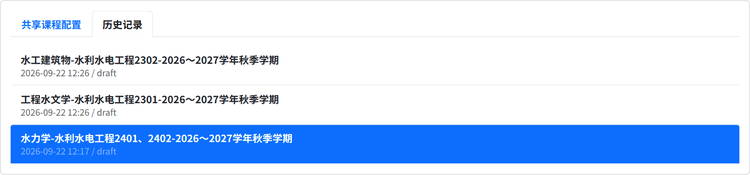
- 「共享课程配置」:保存记录时,系统按「课程 + 学年学期」自动保存一份课程配置(含基本信息与报告文本),下次录入同一课程时提示复用。
- 「历史记录」:显示记录标题、更新时间与状态(
draft/generated),点击即打开该记录继续编辑。 - 管理员可在两个列表中点「清除」:清除共享课程配置时关联的历史记录保留、只是不再绑定;清除历史记录会一并删除已生成的文件,请谨慎。
管理员:学院 LLM 开关与模型配置
- 学院管理员勾选「启用 LLM 叙事增强」后,旁边出现「管理」链接,进入「LLM 叙事配置管理」页,在「当前学院开关」卡片中设置「允许 LLM 叙事」和「默认 profile」,点「保存学院开关」。关闭后本学院所有人(含管理员)都看不到 AI 润写入口和「管理」链接;需要重新开启时,直接打开
/teaching_tools/course_attainment/llm_settings进入该页。 - 学院管理员自己未配置个人模型时,勾选「启用 LLM 叙事增强」会使用学院「默认 profile」指定的全局模型。
- 全局 profile(本地 Ollama、DeepSeek 等)的新增、编辑、测试、删除仅超级管理员可操作,学院管理员在该页只能维护本学院开关。密钥加密存储,回显只显示「已设置」。
- 「允许 LLM 选图」开关仍保留,但生成页已不再提供选图入口。
字段与状态口径
达成度计算口径(2026-09-29 起)
- 课程目标与各题满分只来自命题明细(按目标录入时来自各目标卷面分值);成绩表只放学生得分。
- 卷面各题满分合计须为 100 分,卷面总分按百分制计入总评;合计不是 100 或有学生卷面总分超过 100 时不能生成。
- 学生某目标达成值 = 期末比例 × 该目标卷面得分率 + 平时比例 × 该目标平时得分。只在实际考核了该目标的环节之间计算:卷面没有考该目标时只按平时计;平时某分项没有设该目标列时,只在设了该目标的分项之间按占比计算。
- 课程目标达成值取全班学生均值;课程总体达成值按课程目标权重加权,权重为 0 的目标不计入。
- 达成阈值为 0.60。
- 平时成绩(成绩登记表)= 各目标平时得分按目标权重加权(只计有平时数据的目标),四舍五入保留一位小数;总评 = 平时成绩 × 平时比例 + 卷面总分 × 期末比例,四舍五入保留一位小数;及格率按总评不低于 60 统计(59.9 不及格)。
- 成绩统一保留一位小数(2026-09-29 起):成绩登记表、原始记录表、课程考核分析表中的平时成绩、卷面成绩、总评一律显示一位小数(如 73.0、72.5),可用表上数字直接验算总评。分数段统计按所在整数段计(如 69.5 计入 60–69)。
- 题型分值两种写法:总分(如
20,按题量平均)或逐题分值(如6+6+8)。 - 试卷成绩表空格按 0 分计,生成前会提示空格数量,请核对是否为缺考或漏填。
报告范式:工科理论课(默认)、工科实验课、理科基础课、外语能力课、思政价值课、作品集设计课、体育体测课、社科论文案例课、实践项目课、人文社科课、通识教育课、艺术体育课、实践类课程、多课头合并(历史兼容)。学院还可叠加学院术语包与配色。
记录状态:草稿、生成中、已生成;写入归档后另记写入时间与操作人。
常见问题
- 某一步显示红色数字:打开该步,按顶部问题逐条「定位」修改;①–④ 全部没有红色数字才能生成。
- 提示"试卷成绩表第 2-50 行缺少专业班级":成绩表须有「专业班级」列并填写;早期录入的记录可能缺这一列,补上后重新上传。
- 提示"命题明细各题满分合计为 X 分,应为 100 分":核对命题明细分值;如果是按目标填的综合分,请填各目标在试卷上的分值,不要填百分制。
- ③ 命题明细里出现"请核对题目对应"表:成绩表列名与命题明细题号不同,系统按顺序对应;请确认每行的目标和满分正确,成绩表的题目顺序须与命题明细一致。
- 合并窗口提示"不能合并":各课头课程目标、各目标卷面满分合计或平时分项不同,合在一起算没有意义;请相关教师修改本人记录,或只合并口径一致的课头。
- 生成并写入时提示"正在审核或已审核通过,不能写入":归档已进入审核,需审核人退回后再写入;报告可以先只生成、下载。
- 生成一直显示"正在生成":任务异常中断时,15 分钟后可直接重新生成。
- 成绩登记表文件名带"预览,未生成":生成后又改过数据,或该记录生成于本次升级之前;重新生成即可得到正式版本。
- 看不到入口 / 提示先切换学院:右上角切到目标学院,确认学院已开通「达成度分析」、您的账号已获授该模块。
- 看不到 AI 润写入口:学院管理员关闭了本学院的「允许 LLM 叙事」。
相关页面
- 课程考核材料归档 课程归档:「达成度报告」卡片、魔法棒入口、三份材料的材料位
- 教学资料报送 教学课件报送:同属课程类业务
- 资料报送学期与开新一轮 达成情况评价报告报送换学期时的操作顺序
- 课程目标达成情况评价报告报送 本工具产出的评价报告在这里报送汇总