科学城出勤统计
业务模块 教师学院管理员超级管理员功能简介
科学城出勤统计用于收集、核对、统计教职工在科学城校区的出勤情况,最终导出「科学城出勤补贴统计」Excel。整条链路是:
- 管理者在「管理台」选定年份与报送周期,导入考勤表(确定本期要采集的人员和每人的出勤日期),可选导入全院教师课表让系统按课表自动生成上课日记录并填好备注。
- 管理者点「发布填报」,教师在「我的填报」里核对本人每一天的出勤,为每条记录填写备注后点「提交」。
- 管理者在「出勤补贴报表」中跟踪提交情况、核对或代改,截止后「关闭填报」,点「导出报表」。
最重要的一条:编辑记录页的「保存」按钮只把内容暂存在当前浏览器,不会写入系统;只有点「提交」才真正保存到系统。
入口与权限
顶部菜单「科学城出勤统计」在当前学院(或校级组织)已开通本模块、且账号有访问权限时显示。学生看不到本模块。
| 菜单 | 路径 | 谁能看到 | 用途 |
|---|---|---|---|
| 我的填报 | /science_city_attendance/mine | 本学院教师及以上 | 核对并提交本人出勤记录;管理者进入时看到当前批次全部人员 |
| 管理台 | /science_city_attendance/admin | 学院管理员、综合办管理员(comprehensive_office_admin)、经授权的教务处科室角色、校级组织管理者、超管 | 模块设置、导入、发布 / 关闭填报、核对、导出 |
权限口径:
- 学院管理员:须学院已开通本模块,且超管没有在用户权限里单独关闭其本模块权限(未单独设置时默认可用)。学院或个人关闭后,菜单和首页入口隐藏,直接访问页面与接口返回 403。
- 综合办管理员 / 教师 / 教务处科室角色:须学院开通本模块,且个人模块权限已开通。普通教师只有「我的填报」。
- 超级管理员:始终可用,按当前所选学院操作。
- 模块根路径
/science_city_attendance是分发入口:有管理权限的跳「管理台」,其余跳「我的填报」。
操作步骤(分角色)
教师:我的填报
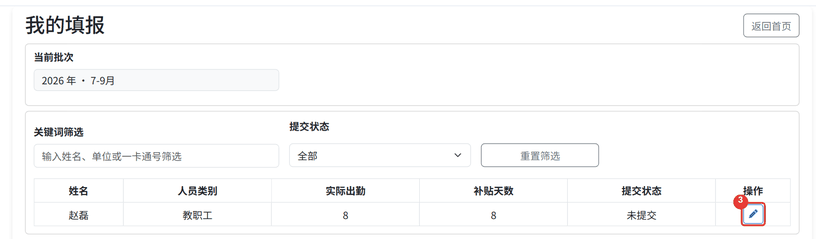
- 点顶部菜单「科学城出勤统计 → 我的填报」。页面显示「当前批次」(年份 · 报送周期)和本人记录,列出姓名、人员类别、实际出勤、补贴天数、提交状态。
- 点记录行「操作」列的编辑图标(笔)进入「编辑记录」页。
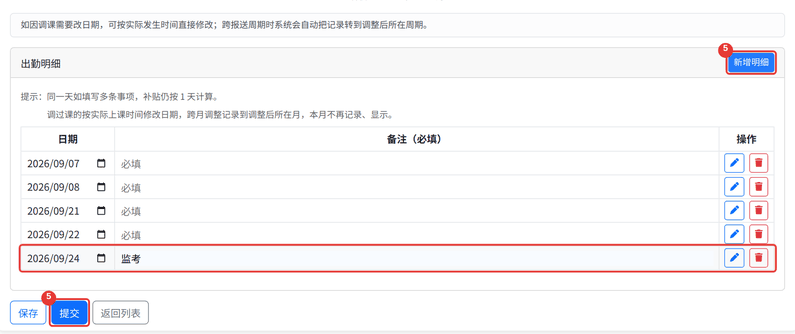
- 在「出勤明细」表中逐条核对「日期」是否与实际到科学城的日期一致。
- 在每一行「备注(必填)」中填写事由:可从下拉候选项中选(默认有上课、监考、巡考、值班、新生报到、开会、其他),也可直接输入。选中需要补充详情的选项时(默认为上课、开会、其他)会弹窗要求输入具体内容,如会议名称。
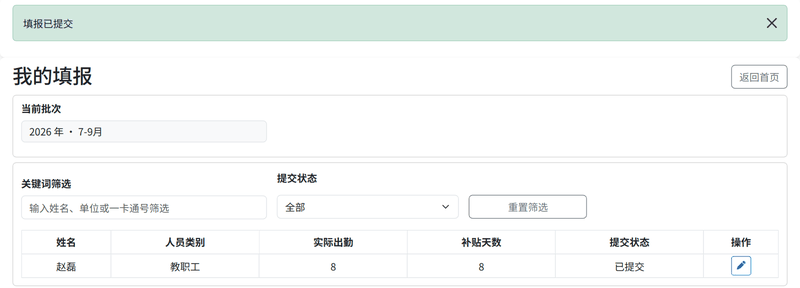
- 全部填好后点「提交」。成功后提示「填报已提交」,列表中「提交状态」变为「已提交」。
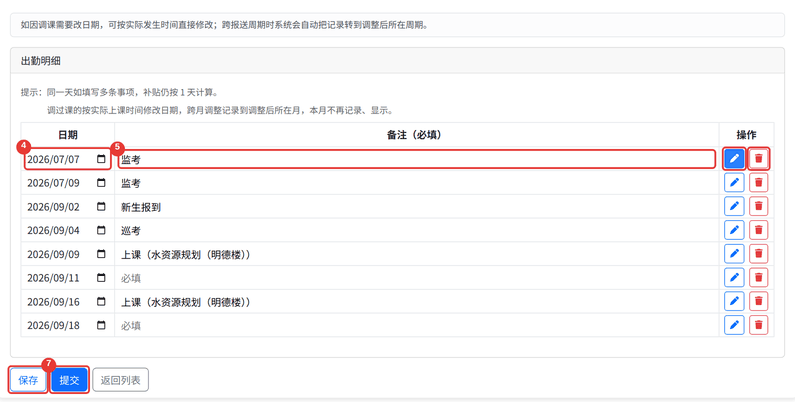
「保存」只把编辑内容存进当前浏览器(本次会话有效),弹出「编辑内容已保存在当前浏览器,会在你本次会话中保留。」,不会提交到系统;关闭浏览器或换电脑后暂存内容就没了,管理者也看不到。填完一定要点「提交」。
提交时本周期内每一条出勤记录都必须有备注,任何一条为空都会被拦下,提示「请先填写所有“备注(必填)”内容后再提交。」。
调课后修改日期或删除记录:
- 点该行编辑图标(笔)或直接点日期框,在日期选择器中改为实际发生日期。
- 某条记录不应存在时,点该行删除图标(垃圾桶)。
- 点「提交」。
同一天填多条事项,补贴仍按 1 天计。把日期改到另一个月份时会弹出确认「跨月调整后,记录将计入调整后所在月份,原月份不再显示。是否继续?」;若跨了报送周期,记录会自动转入对应周期,提交后提示已转入的周期。
提交后只要填报尚未关闭,可以再次进入修改并重新「提交」。
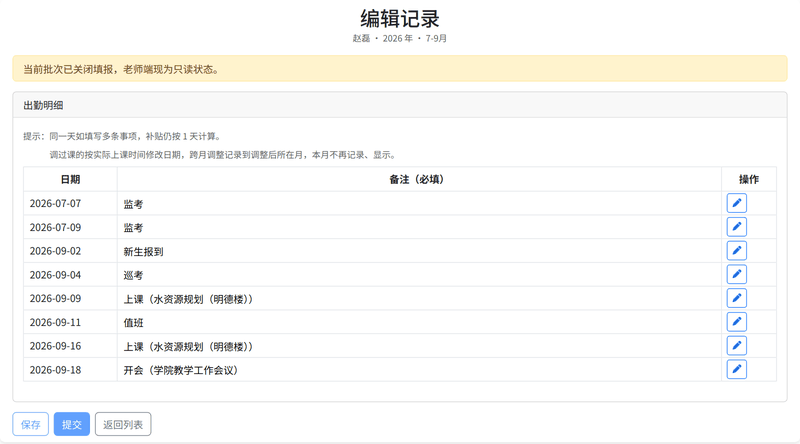
填报关闭后:管理者手动「关闭填报」或到达自动关闭日期后,页面转为只读,顶部提示「当前批次已关闭填报,老师端现为只读状态。」或到期自动关闭的日期说明,「保存」「提交」按钮不可用。如需补改,请联系学院科学城出勤统计管理人员。
教师只能看到、编辑属于自己且属于当前已发布批次的记录;系统通过一卡通号(登录用户名)或真实姓名匹配考勤表中的人员行。越权访问他人记录或未发布批次返回 403。列表只显示本周期内有出勤日期的记录。
管理者:管理台
页面顶部是「考勤批次」区(当前批次、年份、报送周期、「发布填报」「关闭填报」按钮),下方为标签页:「出勤补贴报表」「导入考勤表」「导入全院教师课表」(仅在模块设置打开「启用课表自动生成上课记录」时显示)「模块设置」。
推荐流程:
- 在「模块设置」中确认各项设置(首次使用必做)。
- 在「考勤批次」区选择年份和报送周期。
- 启用了课表自动生成时,先在「导入全院教师课表」中导入课表。
- 在「导入考勤表」中导入本周期考勤表。
- 点「发布填报」,通知教师填写。
- 在「出勤补贴报表」中跟踪提交情况、核对数据。
- 截止后「关闭填报」(或到期自动关闭),点「导出报表」。
考勤批次:选择周期、发布与关闭
- 在「年份」下拉框中选年份,在「报送周期」下拉框中选周期(切换后页面自动刷新),「当前批次」随之显示。报送周期固定 8 档:1-3月、4月、5月、6月、7-9月、10月、11月、12月。导入、发布、核对、导出都以这里选定的年份与周期为准。
- 导入考勤表后点「发布填报」,教师即可在「我的填报」中看到并填写本周期记录。每个学院同一时间只有一个已发布批次,发布另一个周期即切换教师端看到的批次。
- 截止后点「关闭填报」,教师端转为只读,管理者仍可查看和修改。
- 需要让教师继续补填时,点「重新发布并解锁」(关闭后原「发布填报」按钮变为此名)。

开启「到期自动关闭老师填报」后,已发布批次下方会提示「将于 X 月 X 日自动关闭」。自动关闭日期 = 报送周期最后一个月的「填报截止日期」(如 7-9月、截止日 7 → 9 月 7 日起只读)。「重新发布并解锁」只解除手动关闭;若已过自动关闭日期,还需关闭「到期自动关闭老师填报」或调大截止日,教师端才能恢复填写。
模块设置
- 按需打开或关闭「启用课表自动生成上课记录」。关闭后无需上传课表,教师直接根据考勤表各自填写备注,「导入全院教师课表」标签随之隐藏,「学期首周周一日期」不可填。
- 核对「学期首周周一日期」:由「全校课表统一管理」维护,系统据此把课表周次换算成真实日期。需要调整时请联系有权限的学校管理员。
- 填写「填报截止日期」(每月第几日,1-31,默认 7)。
- 填写「默认制表人」「默认复核人」「公示时间」「公示地点」,写入导出表抬头。
- 在「补贴天数特殊设置」中按需勾选「上课前一天到达有效」「上课后一天离校有效」「到期自动关闭老师填报」。
- 在「科学城课表筛选设置」中选择视为非科学城的教学楼(默认排除第二教学楼、第三教学楼),这些楼栋的课不计入科学城上课记录。
- 在「备注选项管理」中维护教师备注下拉的候选项:点「添加选项」新增,填写「选项名称」;需要教师补充说明时勾选「需输入详情」并填写「弹窗提示语」。
- 在「非教学人员设置」中输入姓名或一卡通号搜索并选择人员,选中者以标签显示,其申报类别按「非教学」统计。
- 点「保存设置」。启用课表自动生成且已有课表时,保存后系统会按新设置自动重算课表带来的出勤记录。
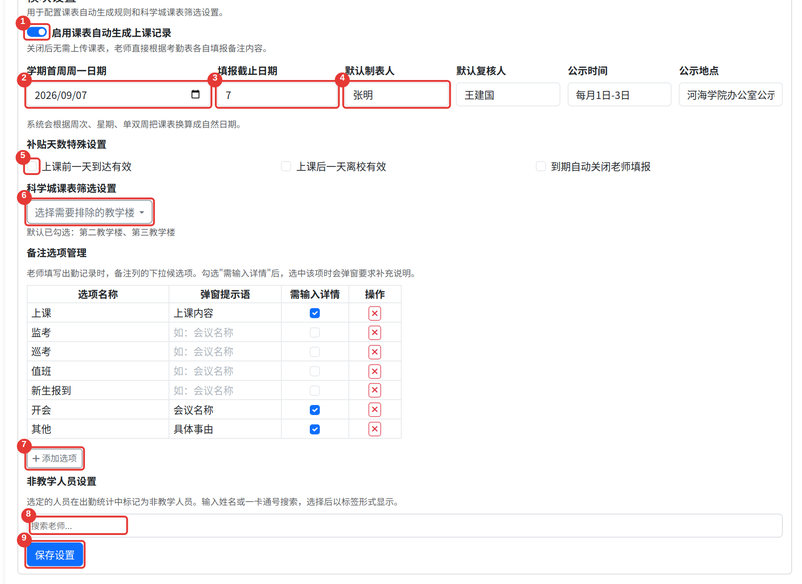
勾选「上课前一天到达有效」或「上课后一天离校有效」后,系统会在每个上课日的前一天或后一天也自动补一条出勤记录,用于覆盖到达和离校当天。
另有独立设置页 /science_city_attendance/settings(页面标题「科学城出勤统计设置」,带「返回管理台」),内容与本标签基本一致,但其中「学期首周周一日期」只读并标注「全校统一」,需到全校课表统一管理修改。日常请用管理台的「模块设置」标签。
导入全院教师课表
仅在启用课表自动生成时可用。
- 先在「课表类型」中选择「本科课表」或「研究生课表」,再在「课表文件」中选择本学院本学期对应类型的全院教师课表(.xls 或 .xlsx),点「上传并导入」。系统会核验所选类型与文件表头,类型不一致时提示并停止导入。
- 若尚未设置学期首周周一,会弹出「先填写学期首周周一」窗口,填写后点「保存并继续导入」。
- 导入完成后页面提示保存的课表条数、生成的上课记录条数和前后一天补全条数;下方显示「已导入课表记录」「最近导入文件」(本科、研究生分别列出)等信息。
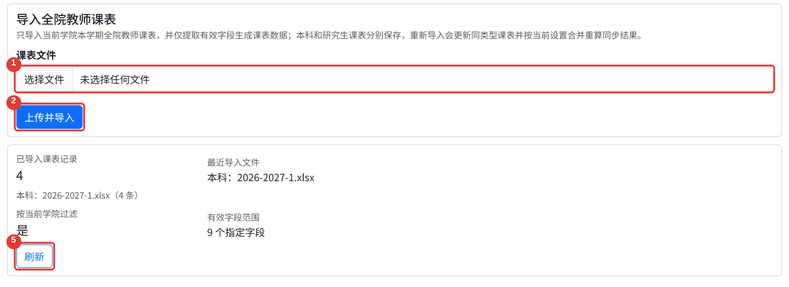
系统只提取当前学院开课单位的课和 9 个指定字段。本科和研究生课表分别保存,重新导入同类课表会覆盖该类旧课表,并按当前设置重新计算出勤记录。
改了模块设置(如排除的教学楼、前后一天有效)后,可点「刷新」(本标签导入信息下方,或「出勤补贴报表」标签「原始数据状态」卡片右侧)按最新设置重新生成课表带来的出勤记录。自动生成只更新系统自动产生的记录,教师或管理者手工改过的记录不会被覆盖。
导入考勤表
考勤表决定本周期要采集哪些人员以及每人有哪些出勤日期。
- 先在顶部「考勤批次」区选好年份和报送周期。
- 切到「导入考勤表」标签,在「考勤表文件」中选择考勤表(.xls 或 .xlsx)。
- 点「上传并导入」。成功后提示「考勤表导入成功,共导入 N 人,报送周期:…」并跳到出勤补贴报表。
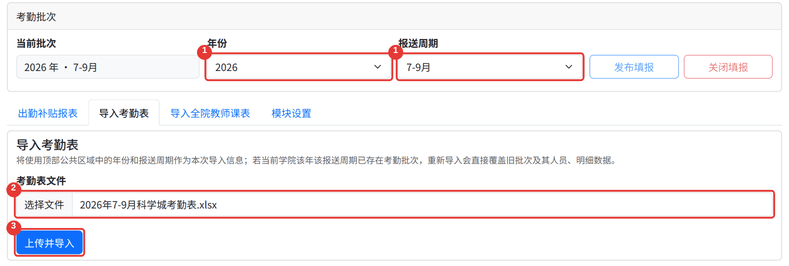
重新导入会直接覆盖本学院同年同周期的旧批次及其人员、明细数据,包括教师已填写的备注,成功提示会写明「已覆盖旧批次 N 个」。若被覆盖的正是已发布批次,新批次自动接续发布。
系统会识别考勤表日期列所属月份,与所选报送周期没有交集时拒绝导入,提示「导入失败:当前选择的报送周期是 …,但文件中可识别的月份为 …」。
出勤补贴报表:核对与代改
- 在「查询与导出」区输入「关键词」(姓名 / 单位 / 一卡通号)。
- 在「人员分组」中选「教学」或「非教学」,在「提交状态」中选「已提交」或「未提交」。
- 点漏斗图标「查询」,下方「统计列表」显示姓名、申报类别、一卡通号、实际出勤、补贴天数、金额、提交状态;点表头可排序。统计列表只列本周期实际出勤大于 0 的人员。
- 需要代教师修改时,点该行编辑图标进入该教师的「编辑记录」页。管理者在此多一个「新增明细」按钮可补登日期;改好后点「提交」写入系统(「保存」同样只是浏览器暂存),会回到报表页。
- 点重置图标清空筛选条件。
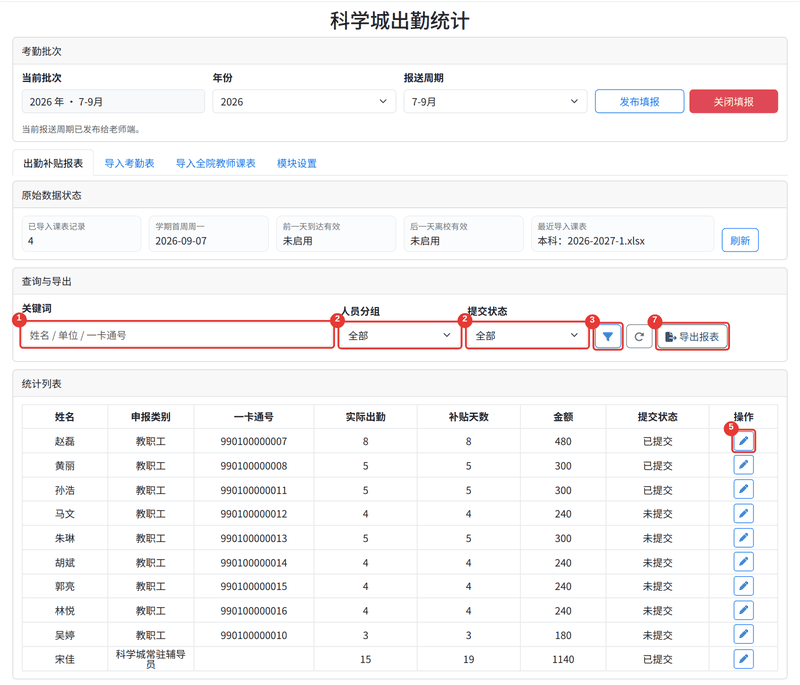
启用课表自动生成但当前批次还没有课表数据时,报表页不显示统计,提示「当前匹配批次尚未找到可用课表数据,请先导入全院教师课表后查看出勤补贴报表。」。所选年份与周期没有已导入批次时,提示先调整顶部年份、报送周期或先导入考勤表。
管理者代改不受「关闭填报」限制。可先按「未提交」筛选,提醒相关教师在截止前完成。
导出
- 在「出勤补贴报表」标签点「导出报表」。
- 下载「年份_周期_科学城出勤补贴统计.xlsx」(如「2026_7-9月_科学城出勤补贴统计.xlsx」),导出的是顶部当前选定周期的批次。
- 工作簿按「教职工」和「科学城常驻辅导员」两组,各出一张汇总页,并按周期内每个月各出一张月度明细页;抬头使用模块设置中的制表人、复核人、公示时间与地点。
字段与状态口径
| 项 | 含义 |
|---|---|
| 报送周期 | 固定 8 档:1-3月、4月、5月、6月、7-9月、10月、11月、12月;导入 / 发布 / 导出 / 统计均以「年份 + 周期」为口径 |
| 人员分组 | 教职工 / 科学城常驻辅导员,来自考勤表;导出分组与补贴口径据此区分 |
| 申报类别 | 教学 / 非教学;列入「非教学人员设置」的人员一律按非教学,其余沿用考勤表中的类别,缺省为教学 |
| 实际出勤 | 本周期内出勤日期去重后的天数,同一天多条只算 1 天 |
| 补贴天数(教职工) | 等于实际出勤天数 |
| 补贴天数(常驻辅导员) | 周期内任一个月出勤满 10 天,整期加 4 天(只加一次),且整期最多 26 天 |
| 金额 | 补贴天数 × 60 元 |
| 提交状态 | 已提交 / 未提交;只有点「提交」才记为已提交,「保存」不改变状态 |
| 记录来源 | 考勤表导入、课表自动生成(上课日、上课前一天、上课后一天)、人工修改;按课表重算只动自动来源的记录,不覆盖人工改过的 |
| 填报锁定 | 手动「关闭填报」或开启自动关闭且到达截止日后,教师端只读;管理者不受限 |
常见问题
- 「我的填报」为空:提示「当前尚未发布可填报批次」说明管理者还没发布;提示「当前未匹配到你的出勤记录」说明考勤表里没有你,或姓名、一卡通号与账号对不上,请联系综合办管理员核对名单。列表也只显示本周期内有出勤日期的记录。
- 点了「保存」,第二天再打开内容不见了:「保存」只是浏览器内暂存,不写入系统。请重新填写并点「提交」。
- 提交时提示请先填写所有备注:本周期每条出勤记录都必须有备注,逐条填好再提交。
- 页面变只读、不能改:本批次已关闭填报或到达自动关闭日期,请联系管理员重新发布解锁或由管理员代改。
- 管理台看不到「导入全院教师课表」标签:模块设置里「启用课表自动生成上课记录」已关闭。
- 考勤表导入提示月份不匹配:文件日期列识别出的月份与顶部所选报送周期没有交集,调整周期或换用对应月份的考勤表。
- 导入课表后出勤记录没自动填上:依次确认已打开课表自动生成开关;学期首周周一有值;课表中教师姓名或一卡通号能与考勤表人员对上;上课地点不在被排除的教学楼。调整后点「刷新」重新生成。
- 重新生成会不会冲掉手填的备注:不会,只更新自动产生的记录。但重新导入考勤表会覆盖整个批次(含已填备注),请谨慎。
- 「重新发布并解锁」后教师还是只读:已过自动关闭日期,需在模块设置关闭「到期自动关闭老师填报」或调整截止日。
- 常驻辅导员补贴天数与实际出勤不同:正常,常驻辅导员有「任一月满 10 天加 4 天、整期封顶 26 天」的规则。