AI客服-小灵
教学工具 教师学院管理员超级管理员功能简介
AI客服-小灵是系统内置的智能对话助手,挂在右下角「小灵」帮助球里,任何页面都能随时唤起。它读取了本系统的帮助百科,能回答「某个功能在哪个菜单」「这个流程怎么走」一类使用问题,回答中常会注明参考的帮助页名(如「详见《监考安排管理》」);帮助资料没有覆盖的问题,它只给通用建议并说明这一点,不会编造系统里不存在的菜单或功能。目前只支持文字对话,图片 / 图表分析为后续功能。
模型采用「自配优先、默认兜底」:用户可在「我的模型设置」里填入自己的云端模型与 API key(DeepSeek、通义千问、智谱、Kimi、硅基流动、豆包等 OpenAI 兼容模型);未自配的用户统一使用超级管理员在「LLM 全局设置」里指定的系统默认模型。一般老师无需自配。
入口与权限
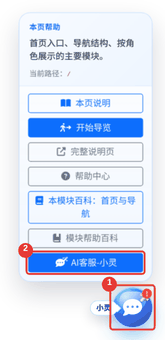
- 对话入口:点右下角「小灵」帮助球 → 面板中的「AI客服-小灵」按钮,唤起对话窗口。
- 我的模型设置:对话窗口标题栏的齿轮图标「模型设置」(新标签页打开),或访问
/assistant/settings。 - LLM 全局设置(仅超级管理员):帮助球面板内「LLM 全局设置(超管)」按钮,或访问
/admin/llm_settings。 - 可用角色:教师、学院管理员、超级管理员等非学生登录用户,前提是当前学院已开通「AI客服-小灵」模块(学院默认不开通,需学校开通)且本人未被关闭该模块。校领导 / 校务监督等全校账号在学院未开通时,按校级查看权限兜底放行。
- 不可用:学生(模块对学生隐藏)、测试预览账号;部署如整体关闭了云端大模型类模块,所有人(含超管)都不可用。
- 后端对所有对话和设置接口做硬准入校验,前端是否显示按钮只是体验优化,不能绕过权限。
操作步骤(分角色)
教师 / 管理员:与小灵对话
- 点右下角「小灵」帮助球,在面板中点「AI客服-小灵」。
- 在底部输入框用中文提问,按 Enter 发送(Shift+Enter 换行),例如「教学课件报送在哪里提交」「监考安排怎么确认」。
- 阅读回答,注意回答中标注的参考页名。
- 要重新开始时点标题栏「清空对话」(垃圾桶图标);不用时点「收起」(叉号图标)。
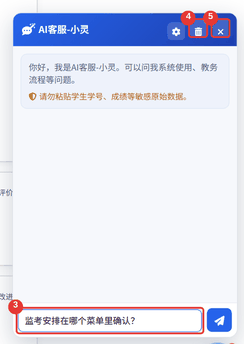
- 每分钟最多发送 20 次;对话过长会提示「对话内容过长,请新开会话或精简后再试」,清空后重新提问即可。
- 对话记录只暂存在当前浏览器,服务器不保存对话原文。
- 请勿粘贴学生学号、成绩等敏感原始数据:对话会发送到云端模型处理,只需描述操作问题。
教师 / 管理员:配置「我的模型」(可选)
- 点对话窗口齿轮图标,打开「AI客服-小灵 · 我的模型设置」。
- 在「常用模型(选一个自动填好参数)」下拉中选一个:DeepSeek V4-pro(推荐默认)/ V4-flash、通义千问 Qwen-Max / Qwen-Plus、智谱 GLM-4.7 / GLM-4-Flash、月之暗面 Kimi(8k / 128k)、硅基流动 SiliconFlow、字节豆包 Doubao,或「自定义(OpenAI 兼容,手动填)」。选中后 base_url、model 自动填好,并出现「获取该平台 API key →」链接。
- 到对应平台申请自己的 API key,填入「api_key(仅初次/更换时填,留空保留已有)」;可按需调整显示名、temperature、max_tokens、timeout 秒。
- 勾选「启用(启用后助手优先用本模型)」,点「保存」;「清空」可清掉表单重填。
- 在上方列表对该条点「测试」做一次最小连通调用,列表「上次测连」列回写结果;「编辑」「删除」维护已有配置。
- 可保存多条配置,同一时间以最近更新的那条启用项为准。
- base_url 只允许公网 https 云端模型地址,否则对话时提示地址不合法。
- API key 加密保存,页面不回显明文。
超级管理员:配置系统默认模型(LLM 全局设置)
- 进入「LLM 全局设置」。
- 在「全局模型」区点「新建模型」(或对已有项「编辑」):可先选「常用模型」自动填参数,再填 key(唯一)、显示名、provider、base_url、model、api_key(留空保留已有)、temperature、max_tokens、timeout 秒、PII 策略、备注,勾选「启用」后「保存」;可点「测试」探活。
- 在「助手默认模型」区把「文本助手默认模型」指向一个已启用的全局模型,点「保存默认」。
- 「视觉默认模型」暂留空(当前不支持图片输入)。
- 设置后,所有未自配模型的用户都使用该默认模型。
字段与状态口径
| 概念 | 含义 |
|---|---|
| 我的模型(用户级) | 本人自配的模型,优先级最高;以最近更新的启用项为准 |
| 系统默认模型(全局) | 超管在「助手默认模型」中指定的文本助手默认模型,作为未自配用户的兜底 |
| 解析顺序 | 先本人启用项 → 再系统默认;都没有则提示「尚未配置可用的助手模型……」 |
| 上次测连 | 正常 / 失败 / —(未测),点「测试」后回写 |
| 状态 | 启用 / 停用 |
| 审计 | 操作日志只记用户、学院、模型、耗时、用量、错误等元数据,不记对话原文与 API key |
| 能力范围 | 纯文字对话;发送图片会被明确拒绝(「当前模型未开启图片分析能力……请仅发送文字」) |
常见问题
- 提示「尚未配置可用的助手模型」:系统暂未配置默认模型且你未自配。联系管理员请超管在「LLM 全局设置」设置默认模型,或自行在「我的模型设置」配置并启用。
- 帮助面板没有「AI客服-小灵」按钮:当前学院未开通该模块、本人被关闭该模块,或是学生 / 测试预览账号。
- 测试连接失败 / 调用失败:核对 base_url、model、API key 是否正确,平台账户是否有余额,timeout 是否过短;提示「地址不合法」说明 base_url 不是公网 https 地址。
- 小灵回答不准:它依据帮助百科作答,未覆盖的内容只能给通用建议;涉及具体数据或权限请以页面实际显示和学院管理员答复为准。发现百科缺失或过时可通过 使用建议与意见收集 反馈。
- 发图片没反应 / 被拒绝:当前不支持图片输入,请只发文字。
相关页面
- 首页与导航 帮助球与顶部「帮助」菜单的其他入口
- 使用建议与意见收集 使用建议与意见收集,与小灵互为反馈 / 答疑渠道
- 教学资料报送 教学课件报送:可向小灵咨询提交与审核用法
- 课程目标达成度评价报告生成 课程目标达成度:可向小灵咨询命题明细与报告生成
- 监考安排管理 监考安排管理:可向小灵咨询查询确认、排班、通知等流程