首页与导航
系统通用 所有人功能简介
首页与顶部导航是整套系统的「总入口」:登录后从这里进入各业务模块,并按当前身份看到对应的待办、统计与快捷入口。“考务通系统”是本系统早期名称;《数智院务通》系统是升级后的名称,覆盖账号权限、教师基础信息、课程考核材料归档、课程增免修及补选、监考安排管理、教学资料报送、课程目标达成情况评估报告生成、科学城出勤统计、信息发送、数据备份恢复、操作日志、帮助中心与 AI客服-小灵等能力。当前界面统一使用“数智院务通系统”;只开通监考模块的部署显示为「监考智能安排与通知系统」。
系统有三个基本特点:按学院隔离数据(登录或切换到的学院决定看到哪个学院的数据)、按角色显示功能(不同账号看到的菜单、首页卡片和按钮不同)、按模块开关启用(学院未开通的模块对该学院所有人都不显示入口)。看不到某个菜单,通常是当前学院未开通该模块或当前账号在该学院没有对应角色,并非系统缺失。
导航栏最左侧是「首页」,依次排列各业务/工具菜单,最右侧是当前用户、QQ 机器人状态与学院切换控件;右下角常驻标有「小灵」的帮助球;每个页面底部页脚显示系统名称与实时版本号。
入口与权限
- 首页
导航 → 首页(路由/):需登录,未登录会被引导到学院入口页(见 登录与注册)。 - 首页布局按角色排列:顶部是身份条(系统名 · 当前学院 · 日期与学期),其下:
- 教师 / 审核人 / 学院管理员:今日待办与系统公告 → 统计卡 → 快捷入口(学院管理员、超级管理员的快捷入口默认折叠,见下文);
- 教务处 / 校级账号:全校统计卡与「各学院完成度」排行在前,有待办时待办区排在其后;
- 学生:「我的申请」进度时间线与系统公告 → 快捷入口。
- 顶部导航菜单(按角色 / 模块开关显隐):
- 用户管理:所有人可见「用户登录 / 修改密码 / 退出系统」;在当前学院有授课教师身份的教师另见「我的个人信息」(只能查看、修改本人信息);具备用户管理权限的管理员、测试预览账号、系部归档员另见「用户管理」;超级管理员另见「学院及部门管理」。
- 教学资料报送:有教学课件报送权限者见「教学课件报送」,另列出学校发布给本人的其他报送项目(如课程目标达成情况评价报告等);有流程设计权限的校级 / 教务处管理员见「流程设计」;仅超级管理员见「模板管理」(未发布的项目带「未发布」标记,仅超管可见)。
- 课程考核材料归档:「归档列表」;管理员 / 超管 / 测试预览账号 / 校级管理单位另见「流程设计」。
- 课程增免修及补选:按权限分「申请列表 / 教师待办 / 审批列表 / 流程设计」。
- 科学城出勤统计:学院开通后可见「我的填报」,管理者另见「管理台」。
- 教师信息:有教师库权限的管理员可见「教师信息维护 / 一卡通号查询」。
- 监考安排管理:教师及以上可见「监考安排查询与确认 / 监考轮次查询」;有监考维护权限者(学院管理员、经授权的教学办主任等)另见「监考安排表维护 / 监考人员推荐」,有费用设置权限者见「监考费用标准」;超级管理员与教务处运行科另见「导入全校监考安排表 / 全校课表统一管理」,校务监督账号只见「全校课表统一管理」。学生不显示本菜单。
- 教学工具:按权限聚合「信息发送 / 教师电话、一卡通自动填写 / 课程目标达成度评价报告生成 / 学院成果库 / 党务小助手」。
- 数据管理:管理员 / 超管可见「数据备份 / 操作日志查询」;校务监督账号只见「操作日志查询」;仅超级管理员另见「数据恢复 / 一键恢复最近快照 / 维护模式(一键断访问)」。质量科代登录状态下不显示。
- 帮助:所有人可见「帮助中心 / 本页帮助 / 本页完整说明」。
- 学院切换控件:仅在多个学院有可切换身份的账号(超管、外院授课教师、学业导师、督导组等)显示;切换后停留在当前页(单条记录页除外),详见下文「跨学院账号:切换学院」。
- QQ 机器人状态:仅管理员 / 超管可见(质量科代登录状态下隐藏)。
- 学院管理员个人模块权限:监考、科学城出勤统计、课程目标达成度评价报告生成、学院成果库等模块,学院管理员还受学校为其设置的个人模块开关约束;学院已开通而个人被关闭时同样看不到入口。
操作步骤(分角色)
通用:进入业务
- 登录后停在首页,先看右上角当前用户名与学院简称是否正确。
- 从顶部菜单或首页「快捷入口」卡片进入目标模块。
- 首页入口只表示能进入页面,页面内的上传、审核、导出等按钮仍按角色控制。
跨学院账号:切换学院
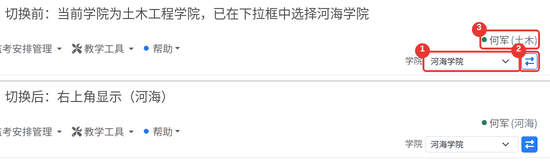
- 在导航栏右侧「学院」下拉框选目标学院。
- 点旁边的「切换学院」按钮(左右箭头图标)。
- 页面重新加载后,确认右上角括号内的学院已变为目标学院,再继续操作。(2026-09-27 起)切换后停留在当前页面,不再一律回到首页:例如正在看「归档列表」,切换后仍是归档列表,只是换成新学院的数据。
- 停留当前页的规则与例外:
- 列表页上已选的筛选条件(如归档类型、学期)会保留;页码与「学院」筛选参数会去掉,因为新学院的记录数不同,旧页码可能超出范围,且显式指定的学院会盖过刚切换的学院。
- 单条记录页会回到首页:地址里带记录编号的页面(如某条归档的编辑页、某条申请的详情页)。各学院的记录编号互不相通,留在原地会打开新学院里编号相同的另一条记录,所以改回首页。
- 学院管理员切换后若本学院的 QQ 机器人尚未完成初始化,会直接进入机器人初始化设置页,优先于「停留当前页」。
- 切换后首页统计、归档、报送、监考、增免修等全部换成新学院的数据;上传、提交、审核前务必确认当前学院。
- 只在一个学院有角色的账号不显示切换控件,属正常。非超级管理员只能切到被授权的学院。
教师 / 审核人:看待办、进业务
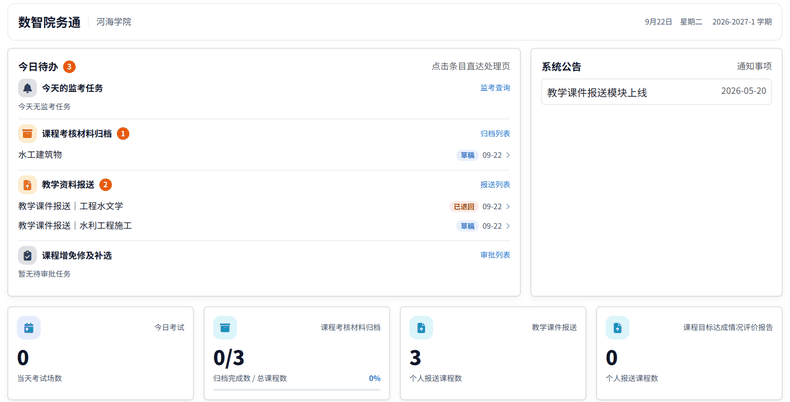
- 首页「今日待办」按已开通模块分组列出需要本人处理的事项,常见分组:「今天的监考任务」(右侧「监考查询」)、「课程考核材料归档」(右侧「归档列表」)、「教学资料报送」(右侧「报送列表」)、「课程增免修及补选」(右侧「审批列表」)。
- 标题旁的数字是待办总数,各分组也有数量角标。每组最多显示最近 5 条,每一条都可点击直达该记录的处理页;条目右侧显示流程状态(如「待系室主任审核」「草稿」「已退回」)与最近更新日期。
- 课程考核材料归档待办按本人的全部身份合并(2026-09-28 起):同一账号同时是授课教师、系部归档员、系室主任、教学办主任、分管教学副院长、责任教授时,按记录取并集,同一条记录只算一次,同名不同班级的记录各算各的。各身份对应的待办是:授课教师与系部归档员的草稿、已退回记录(授课教师按本人课程,系部归档员按所在系室);系室主任的「待系室主任审核」(限本人负责的系室);教学办主任的「待教学办审核」;分管教学副院长的「待院领导审核」;责任教授的「待责任教授审核」(只认课程名称加系部的责任教授绑定,见 课程考核材料归档)。已归档、已删除的记录不出现,只统计当前学期。
- 学院管理员和超级管理员同样看到本人的归档待办:此前管理员即使本人也有授课课程或审核角色,首页归档待办也是空的,现已修正;管理员的身份不会让他多看到别人的教授待审,教授待审仍只按本人的责任教授绑定显示。归档待办最多列 5 条(按最近更新排序),数量角标是完整记录数。
- 所有已开通模块都没有待办时,整块收起为一行「今日无待办」,并注明已检查的模块范围。
- 统计卡按模块显隐,整张卡片可点直达对应模块。教师看到的报送类统计卡是「个人报送课程数」口径。
学院管理员:维护与统计
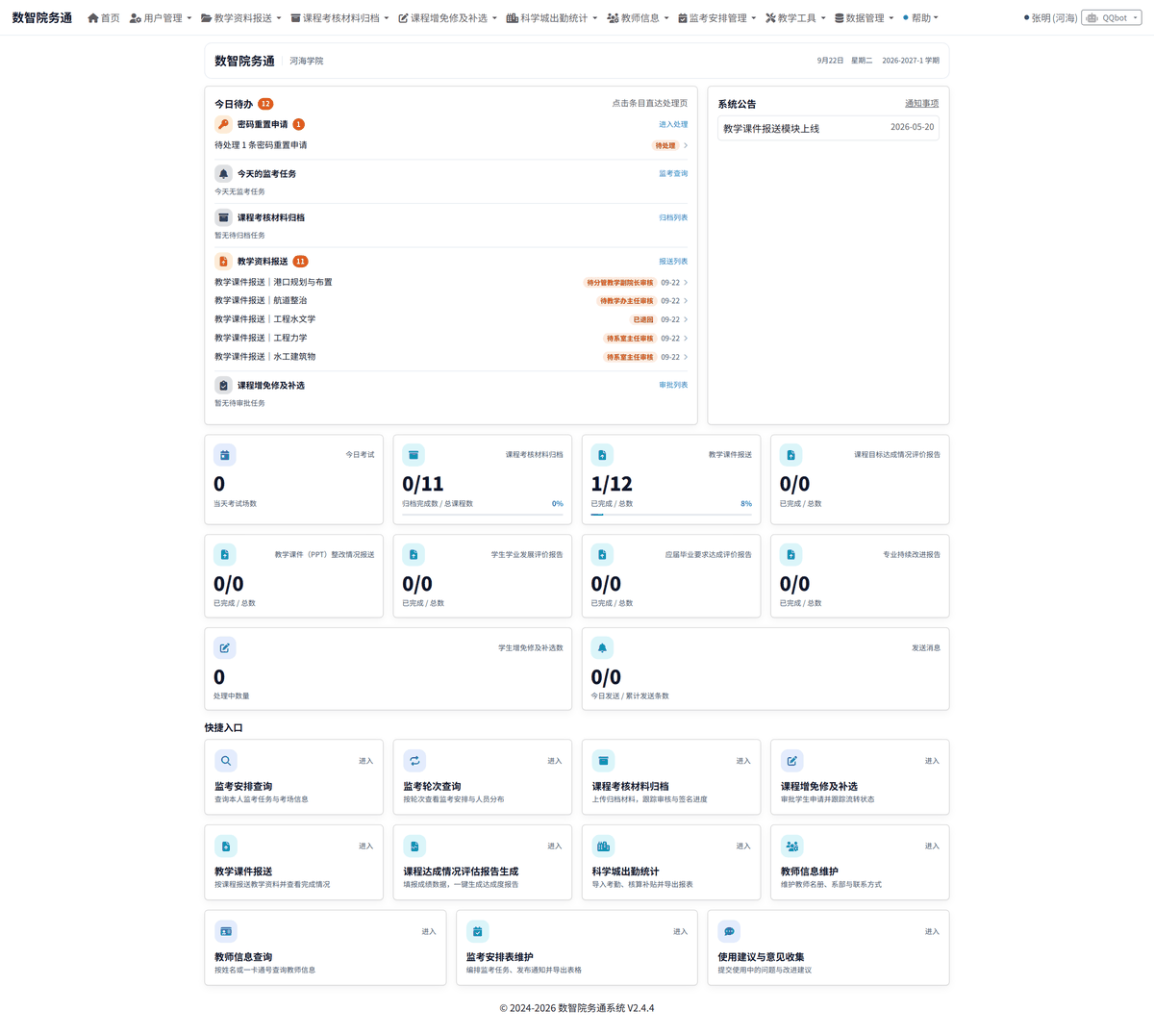
- 首页待办区额外出现「密码重置申请」分组(有待处理申请时),点「进入处理」办理,见 登录与注册。
- 统计卡显示全院口径:「今日考试」「课程考核材料归档」(归档完成数 / 总课程数)、「教学课件报送」及学校发布的其他报送项目(按项目分别一张卡,显示已完成 / 总数、完成率与进度条)、「学生增免修及补选数」(处理中数量)、「发送消息」(今日发送 / 累计发送条数)。
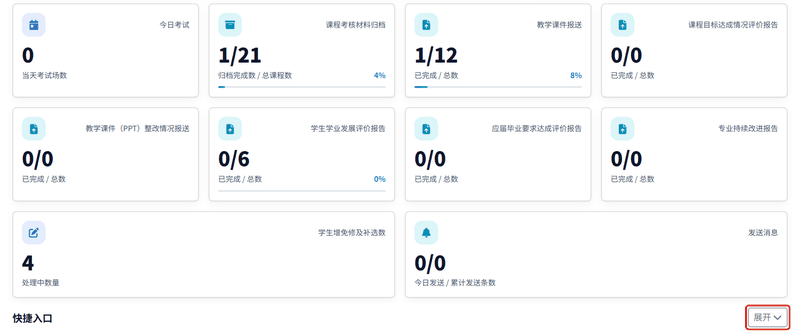
- 快捷入口默认折叠(2026-09-27 起):学院管理员和超级管理员的首页板块较多,「快捷入口」标题右侧有「展开」按钮,点开后按钮变为「收起」。每次打开首页都恢复为收起,系统不记忆上次的展开状态。其他角色(教师、审核人、教务处等校级账号、学生)的快捷入口仍然直接显示;质量科代登录状态按非管理员显示。入口内容包括「教师信息维护」「教师信息查询」「监考安排表维护」等管理入口。
- 「系统公告」区右上角「通知事项」进入编辑状态,新增 / 修改 / 删除公告后点「确定」保存;教师只能查看。
- 数据管理菜单执行数据备份、操作日志查询。
教务处 / 校级账号:看全校统计
- 首屏第一块是全校统计卡与「××· 各学院完成度」排行区:按完成率降序的横向进度条,默认展示前 8 个学院,点「展开全部 N 个学院」看完整名单。
- 该区数据在首页打开后异步加载,先显示「正在统计各学院完成度…」属正常。
- 校级账号没有待办时不显示待办区,系统公告占满整行。
学生:聚焦个人事务
- 首页展示「我的申请」与系统公告:本学期每条处理中或已退回的增免修申请各占一张小卡,卡内是「提交申请 → (任课教师审核)→ 学院审核 → (学院领导审核)→ 办理完成」进度时间线(括号内节点按本学院流程开关显隐),当前节点高亮,已退回的标红并提示修改后重新提交。
- 点小卡进入申请详情,右上角「全部申请」进入申请列表;已办结的申请不在首页显示。
- 快捷入口仅含「课程增免修及补选」「个人信息维护」;学生不显示「使用建议与意见收集」。
所有角色:使用顶部菜单
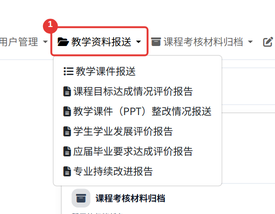
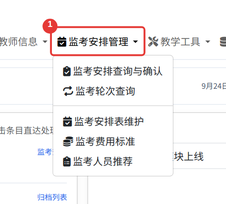
- 教学资料报送的「流程设计」和「模板管理」由学校(教务处或超级管理员)配置,学院管理员看不到属正常。
所有角色:看页脚版本号
- 每个页面最底部页脚显示「© 年份 系统名称 版本号」,如「数智院务通系统 V2.4.6」。
- 版本号随系统升级自动更新,反馈问题或咨询时建议一并说明,便于判断是否已在新版本修复。

- 取不到有效版本时页脚只显示系统名称,不会显示「dev」之类占位值。
所有角色:使用帮助球
- 点右下角「小灵」帮助球展开面板,可用「本页说明」(右侧打开本页说明,不离开页面)、「开始导览」(逐一高亮页面区块,仅部分页面提供)、「完整说明页」、「帮助中心」、「本模块百科」(当前页有对应百科时显示)和「模块帮助百科」。
- 已开通 AI 助手的账号,面板内有「AI客服-小灵」按钮,详见 AI客服-小灵;超级管理员另有「LLM 全局设置(超管)」。
- 帮助球可拖动,位置会被记住;顶部「帮助」菜单提供等价入口。帮助球右上角的「!」角标表示当前页有匹配的本页帮助。
字段与状态口径
| 区域 / 控件 | 含义 |
|---|---|
| 右上角用户名(学院简称) | 当前登录身份与生效学院;校级 / 系部口径账号可能不显示学院后缀 |
| 学院下拉 + 切换学院按钮 | 仅可切换学院的账号可见;切换即改变全部业务数据范围 |
| QQbot 按钮 | 管理员可见;下拉显示当前状态(在线/离线)与机器人QQ,可启动/重启、进入设置或维护、登录管理界面 |
| 今日考试 | 当前学院当天考试场数 |
| 课程考核材料归档 | 归档完成数 / 总课程数(教师为本人口径) |
| 教学课件报送等报送卡 | 按学校发布的各报送项目分别统计;管理员为已完成 / 总数,教师为个人报送课程数 |
| 学生增免修及补选数 | 处理中的增免修申请数量 |
| 发送消息 | 今日发送条数 / 累计发送条数(管理员可见) |
| 快捷入口「预览」标签 | 非管理员(如测试预览账号)看到的管理类入口,只能查看 |
| 页脚版本号 | 当前运行版本,随升级自动更新 |
| 帮助球角标「!」 | 当前页有可用的本页帮助 |
- 首页快捷入口与统计卡每行最多 4 张,尾行不足 4 张时按 1 张满铺、2 张各 1/2、3 张各 1/3 补齐;「使用建议与意见收集」默认位于快捷入口最后一行最右。
常见问题
- 为什么我和同事的首页不一样:待办、统计卡和快捷入口都按角色和学院开通的模块显示。
- 登录后看不到某个菜单:依次排查:右上角当前学院是否正确 → 该学院是否开通该模块 → 本人在该学院是否有对应角色 → 学院管理员是否被关闭了个人模块权限 → 角色刚调整过就刷新页面或退出重登。
- 管理员首页看不到快捷入口:学院管理员和超管的快捷入口默认折叠,点标题右侧的「展开」即可,不是被隐藏。
- 切换学院后没有回到首页:这是正常的,切换后停留在当前页面;只有单条记录页才回首页。
- 管理员自己有归档任务,首页却没有待办:确认右上角学院与首页学期是否是任务所在的学院与学期;归档待办只统计当前学期、未归档、未删除的记录。
- 首页统计像是别的学院的:先看右上角学院,跨学院账号切到目标学院后再看。
- 首页有入口,点进去缺少按钮:首页入口只代表能进入页面,具体按钮按角色控制。
- 看不到 QQ 机器人 / 数据管理:仅管理员 / 超管可见(校务监督账号只见操作日志查询),质量科代登录状态下不显示。
- 页脚没有版本号:当前运行环境取不到有效版本号时只显示系统名称,不影响使用。
- 帮助球挡住按钮:直接拖动到其他位置,系统会记住。
- 帮助面板没有「AI客服-小灵」按钮:当前学院未开通或账号不适用,见 AI客服-小灵。