资料报送实例(非课程类)
业务模块 教师课程(群)责任教授系部档案员/系室主任教学办/教务处管理员分管院领导学院管理员超级管理员功能简介
非课程类资料报送实例用于承载上传型资料收集:每条记录代表一位负责人、一个专业、一个班级或一个单位,按「报送单位 — 记录名称 — 负责人 — 备注(及扩展字段)」录入并上传资料文件,经审批流程归档。它与「教学课件报送」共用同一套三层模板架构与同一套列表 / 导入 / 编辑 / 提交 / 审批代码,区别只在于它没有「授课教师 / 课程」语义,记录归属靠导入名单里的工号确定,而不是按本人授课课程自动匹配。
本页覆盖用四步向导(或专家模式)新建的各类非课程类上传型项目,例如「学生学业发展评价报告」「应届毕业要求达成评价报告」「专业持续改进报告」等。这些项目归属「教学资料报送」模块(teaching_material_submission),与教学课件报送出现在同一个下拉菜单里。
2026-09-25 起,原先代码内置、从未启用的「通用资料报送」实例(generic_document_submission)已删除,非课程类项目一律由母模板派生运行态实例承载。
凡是没有更具体帮助页的报送列表 / 导入 / 编辑页,都会落到本页。同一模块下可以有多个报送实例,每个实例用各自的 archive_type 区分数据、分别统计、分别发布,互不串台。
标记删除是报送记录的安全清理流程:先把记录标为“建议删除”并进入待删除清单复核,不是立即物理删除;确认删除时会先备份快照,再设置软删除字段,附件通常延迟到后台清理。
入口与权限
- 报送列表入口:顶部导航「教学资料报送」下拉菜单 → 点击具体项目名称(如「学生学业发展评价报告」「专业持续改进报告」),地址为
/submissions/<实例key>。下拉只列出本学院已开通、已发布给学院、本学院在该项目适用学院内、且当前账号有权限的项目,所以不同老师看到的菜单项可能不同;学生看不到本模块。 - 模板管理入口:同一下拉菜单中的「模板管理」(路由
/admin/submission_templates),仅超级管理员可见,用于新建(向导)/ 发布报送项目、调整列表展示、设置报送学期与截止日期。下拉中的「流程设计」只对超管、教务处级管理员和持「校级管理」动作的人显示,二级学院管理员看不到。 - 适用学院(V2.4.6 起):超管可给后台创建的正式实例指定适用学院,缺省为「全部已开通模块的学院」。
- 范围外学院的账号:下拉菜单与首页统计看不到该项目;直接打开上传型项目返回 403(系统默认的 Forbidden 页),表单填报型项目提示「请先选择学院后填报……」并跳到学院选择页。
- 跨学院账号:导入时范围外学院的行被滤掉,计入「已按当前账号授权范围过滤 N 条非授权学院记录」;「导入范围」与学院下拉只列适用学院;全校导出、全校统计、全校附件导出与催办只含适用学院。
- 历史记录与附件保留。适用学院只在原有模块开关与账号权限之上再收窄,不会放宽权限。
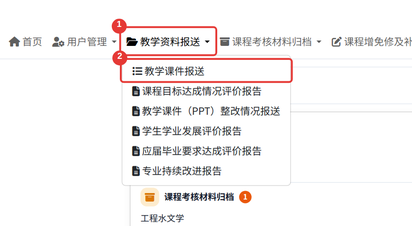
图中 ① 为顶部导航的「教学资料报送」,② 为下拉中的具体项目;下方几项(学生学业发展评价报告、应届毕业要求达成评价报告、专业持续改进报告)就是本页所说的非课程类上传型项目。
各角色在列表页能做的事(以当前代码的按钮显示条件为准):
| 角色 | 能做什么 | 做不了什么 |
|---|---|---|
| 负责人本人(授课教师 / 学业导师等) | 只看到记录工号与本人账号一致的记录(记录无工号时按姓名匹配);上传附件、填写扩展字段、提交;被退回后修改重交 | 截止日次日起转只读 |
| 审核人(课程(群)责任教授、专业负责人、系室主任、教学办主任、分管教学副院长) | 在本人节点「审核通过」或「退回」,列表页批量「审批」「退回」 | —— |
| 教学办主任 | 除审核外还可「新增」记录、「分学院导出」「统计表」「附件下载」,不受截止日期限制可代为补交 | 看不到「导入」「初始化」 |
| 学院系统管理员(admin) | 本院「导入」「新增」「分学院导出」「统计表」「附件下载」「审批」「退回」「初始化」「标记删除」与「标记删除清单」、催交/催办(学院开通时);不受截止日期限制;本院草稿记录「纠错」(不含报送单位/系部/课程编号) | 没有「删除」,也看不到「全校导出」「全校统计」「一键全校附件」「流程设计」「撤销本次导入」 |
| 教务处级管理员 / 持「校级管理」动作者 | 全校导出与统计、一键全校附件、「纠错」、批量「删除」、确认执行标记删除;教务处类可设置截止日期 | 结构类动作 |
| 超级管理员 | 以上全部 + 四步向导、模板结构类动作、报送学期、撤销本次导入 | —— |
- 截止日期可额外放行教务处类(
school_department类型 OrgUnit)管理员设置;但发布/撤回、草稿创建与发布、母模板编辑、实例差异、软停用、发布给学院、备份目录登记等结构类动作第一期仅超管——不要用「能进模板管理页」的宽权限去推断结构写入权。 - 「导入」按钮的判定是「超管 / 管理员 / 本单位 OrgUnit 管理员 / 校级操作权限」,所以学院系统管理员能导入、教学办主任不能,属正常设计。
操作步骤(分角色)
超管:创建并上线一个通用报送实例
有两条路径。新建实例优先走四步向导,专家模式保留为逃生通道,两者产物同源。
路径 A:四步向导(推荐,2026-09-21 起为四步)
入口:模板管理页 →「新建报送项目(向导)」(路由 /admin/submission_templates/wizard,仅超管;教务处类管理员能进模板管理页,但看不到也进不了向导)。全程中文填选,英文系统标识与全部结构化配置由系统生成,不需要手写 JSON。页面顶部四个步骤标签可点击跳转,但往后跳会先检查前面各步是否填全,没填全会停在出错的那一步。
- 第 1 步 基本信息
- 项目名称、归属模块(决定菜单与学院/用户开关归属,即
module_key)。 - 每条记录代表:课程 / 专业 / 班级 / 负责人/导师 / 学院。
- 如何报送:按课程报送(每门课一条,导入教学安排表)/ 按专业/班级/单位报送(导入名单)/ 每个学院填一张表(在线填空,不传附件)。两者须对得上:按课程报送时记录只能代表课程;在线填表目前只支持「每个学院一张表」;按专业/班级/单位报送不能选课程。母模板里向导不认识的自定义场景不在下拉里,页面底部另有「高级管理:从 X 新建」按钮走专家模式。
- 项目复用方式:长期复用(每期沿用同一个项目,默认)或独立批次(本批次单独建一个项目,需再填「独立批次范围」,如
2025-2026-1或英文短名accreditation_2026)。 - 当前报送周期:填
2025-2026(学年)或2025-2026-1(学期,小学期为-3),手输变体会自动归一化。上传型留空=不限学期;在线填表留空=自动取当前学期。填了周期也不会让长期项目改名或另建实例。 - 系统标识建议(可折叠区):见下文「系统标识怎么来」。
- 第 2 步 报送内容
- 上传型:先定「要收的附件」——固定为一个必传附件,可改名称(默认与项目名称相同)、格式(PDF / PDF+Word / PDF+Word+Excel)、大小上限(默认 100 MB)。再在「这张表有哪些信息」里逐项填中文名称并选「这一项是什么」(共 11 种:报送单位(学院)、记录名称、负责人(教师)、「负责人(教师),同时作为记录名称」、编号、备注、系部,以及普通文字 / 数字 / 多行文字 / 下拉选择 4 种自定义项)。场景必需的项(如报送单位、记录名称;课程类还有课程编号、负责人)预置且不能删。每行可用 ↑ ↓ 调整顺序。
- 勾选「展开列表显示、筛选与关键词搜索设置」后才显示三个勾选列:列表显示(不勾=照样能导入、能在编辑页填,只是不占列表一列;不显示的项也不能筛选)、要筛选(列表顶部下拉)、关键词可搜(只有系统原生项支持,自定义项会被自动取消勾选)。
- 场景约束:课程类禁用自定义项(教学安排表导入器不写扩展字段),系部仅课程类可选(其它场景没有回填来源,选了会永远空白)。列宽由系统自动分配且恰好留一个自适应列;「学年」「报送状态」「流程状态」三列自动加上。
- 在线填表型:改为定义「每个学院要填哪些空」(单行文字 / 数字 / 多行文字 / 下拉选择,可设必填;下拉在最后一列填可选项,数字填单位),「学院」列自动生成。
- 第 3 步 填报与审核规则
- 谁来填报(上传型):学院管理员统一上传,或教师本人上传(默认)。选教师本人时第 2 步必须有「负责人」类的列,且导入名单要带工号——系统会自动加一个「工号」导入表头落到
teacher_card_id,用于让负责人只看到自己那条。 - 完成条件:必须显式二选一——「无需审核,提交即完成」或「需要审核,审核通过才完成」,没有默认值。
- 截止日期(可选)。
- 高级设置:附件备份(上传型):每日全量 或 增量(默认、推荐)。在线填表不收附件,不需要备份目录。
- 第 4 步 预览确认:服务端按实际生效的配置生成预览(不是前端拼的示意),分块展示基本信息(名称 · 系统标识 · 周期)、填报与审核规则、管理列表表头、填写页项目与附件要求、Excel 导入表头,每块旁有「修改」可跳回对应步骤。上传型可点「下载导入表头样表」得到
报送名单样表.xlsx(工作表「导入名单」,只有一行真实导入表头、不含示例数据)。课程类的导入表头固定是「开课学院 / 课程编号 / 课程名称 / 授课教师 / 教工号」,与第 2 步填的列名无关——以预览为准。预览校验不通过时会列出问题,并禁用两个创建按钮。
- 「创建项目,暂不开放」:生成正式项目(待开放)。
- 「创建并开放填报」:生成后立即发布给学院/部门,点击时会再弹窗确认。选了「需要审核」时这个按钮是灰的(后端同样拒绝)——必须先创建为待开放、配好流程再开放。
系统标识怎么来(2026-09-21 起的新规则):
- 系统标识即
key,向导约定archive_type、upload_subdir与它同名,三者决定数据落哪、附件存哪。 - 新项目用受控语义英文词库生成,格式
<记录对象>_<业务主题>[_<批次范围>],不再用标题全拼、长期复用项目默认不带年份。当前词库只登记 6 个主题:课程达成报告attainment_report、学业发展评价报告student_development_report、毕业要求达成报告graduation_attainment_report、持续改进报告continuous_improvement_report、整改汇总rectification_summary、教学课件teaching_material。例:专业的持续改进报告 →program_continuous_improvement_report;负责人/导师的学业发展评价 →advisor_student_development_report;按课程的达成报告 →course_attainment_report。 - 主题先按项目名称里的中文关键词自动识别(如名称含「持续改进」「毕业要求达成」「学业发展」),也可在「业务主题」下拉里直接选。识别不出主题时标识留空,页面提示「尚未识别业务主题,请选择主题或填写英文系统标识」,此时不能创建,只能选主题或点「手动修改」自己填。
- 独立批次才加后缀:学期
2025-2026-1→_2025_2026_s1,学年2025-2026→_2025_2026,英文短名原样拼上(如_accreditation_2026)。 - 格式要求:3–64 位小写字母、数字或下划线,以小写字母开头。
- 撞车处理:与已有实例的
key/archive_type/upload_subdir或任何草稿占用的标识重名时,页面当场标红并提示「系统不会自动加序号」(若撞的是某个草稿,还会点名该草稿的项目名称,提示去继续那个草稿)。只能改名:换主题、补批次范围,或手动填一个有业务含义的新标识。创建时服务端会再查一次。 - 能不能改:草稿阶段可以改——「手动修改」直接编辑,「重新建议」按当前填写重新生成。注意草稿一经保存标识就固定,之后改中文名称不会悄悄改标识,想跟着变要点「重新建议」。项目创建后标识永久固定,中文项目名以后仍可改;已有数据后要变更只能走数据迁移流程。
- 历史标识不自动改名:规则只作用于新建项目;此前按旧规则(如
unit_…_2026全拼加年份)建的实例、目录和数据一律保持原样。
草稿:保存、续编与刷新:
- 页面底部的「保存草稿」任何一步都能点,未填完也能存。草稿存在模板状态目录的
drafts.json(部署时为runtime/submission_template_state/drafts.json),与专家模式的「编辑中实例」同一个文件,但向导草稿单独标记为第 2 版格式,保存的是你填的原始业务输入(含停在第几步、切换过的报送方式各自的字段),不是运行态配置。 - 普通保存不会生成正式项目、不写运行态配置,也不登记备份目录;只做一项检查:标识不能与别人撞车(保存后草稿就占住了这个标识)。
- 续编:保存后页面地址变为
…/wizard?draft_id=…,在模板管理页「草稿(可继续配置)」区点铅笔图标也回到这里,内容与停留的步骤原样恢复。在步骤之间「上一步 / 下一步」来回切换不会丢已填内容;切换报送方式前会确认,原方式的字段会保留,切回去可继续编辑。 - 刷新会不会丢:服务端草稿是唯一的持久化来源,浏览器不做本地缓存。已保存的内容刷新不丢;上次保存之后的改动刷新会丢——离开或刷新前浏览器会弹「有未保存的更改」提醒。
- 两个窗口同时编辑同一草稿:每次保存修订号 +1,旧页面再保存会被拒绝并提示「此草稿已在另一个页面更新,请刷新后继续」,避免互相覆盖。
- 重复提交:每次打开向导会生成一个页面令牌(幂等令牌),双击或网络重试同一次提交只会落到同一份草稿、同一个项目,不会建出两个;已经创建成功的请求再次提交会直接提示「该请求已创建项目」。
正式创建时系统做了什么、失败怎么办:
- 创建按钮会先做完整校验(与第 4 步预览同一套),不通过就回到向导并跳到出错所在的步骤,已填内容保留。
- 通过后依次:发布前不可变字段闸 → 登记备份目录(上传型,按第 3 步的全量/增量)→
publish_draft写运行态配置 → 写报送周期 → 写截止日期 →(仅「创建并开放」)开放前检查 →publish_to_colleges。开放永远是最后一步。 - 失败补偿:写入前先把涉及的 6 份状态文件(草稿、运行态配置、发布状态、报送周期、备份目录登记、截止日期)打快照并落一份恢复清单;任一步失败全部回滚到创建前,只留下已保存的草稿,可修正后重试。进程中途崩溃的,下一次模板管理写操作会先按恢复清单自动还原。不要手工删除或改写这份恢复清单。
- 所有模板管理状态写入共用同一把文件锁串行执行,多人同时操作不会互相覆盖。
创建之后:
- 该草稿转为已创建状态,从「草稿(可继续配置)」区消失;不能再从向导或专家草稿入口重新编辑(带
draft_id打开会被引回项目列表并提示「该草稿已生成正式项目」)。原因是正式项目已占用归档类型与附件目录、可能已有数据,重开草稿再发布会把运行态整份覆盖。之后请在项目列表用「实例编辑」维护字段、材料、导入配置与适用学院,用「调整列表展示」维护列宽、筛选等展示项,用「设置截止日期」改截止(见下节「超管:维护已上线实例」)。 - 默认不开放:选「创建项目,暂不开放」后项目处于待开放状态,对学院不可见;开放是项目列表里独立的「发布给学院」动作。项目列表「配置」列会显示「需要审核(开放前检查)」或「初始无需审核;以当前流程为准」,下方有「设置审核流程」链接。
- 开放前的审核检查:
- 选了「需要审核」:必须先到流程设计页(见 流程设计)启用审核节点并配齐人员;开放时逐个检查适用学院中启用了归属模块的学院,哪个学院没启用任何审核节点、或任一已启用节点(责任教授 / 专业负责人 / 系室主任 / 教学办主任 / 分管教学副院长)在该学院找不到对应角色人员,就整体拒绝开放并列出学院与缺的角色。一个启用了该模块的学院都没有时也会拒绝。
- 选了「无需审核」:新项目本身没有审核节点,提交即完成。若在「创建并开放」时发现某学院实际流程已启用审核节点,会提示与向导选择不一致并拒绝开放,请先核对流程配置。
- 从项目列表点「发布给学院」时同样检查:任一学院已启用节点缺角色即拒绝开放(对所有实例生效,不限向导建的)。
- 开放后,实际可见范围仍受「学院模块开关」与账号权限控制。
向导是加壳层不是旁路:产物仍依次过 validate_template_data → 发布前不可变字段闸 → publish_draft → publish_to_colleges,与手工建的实例结构完全一致。
路径 B:专家模式(复制实例 / 从母模板新建)
- 进入「资料报送模板管理」。复制模板生成草稿:以某个已有非课程类实例为源
复制 → 草稿(或在母模板区选「非课程类」母模板「新建实例」),得到一个「编辑中实例」(草稿落在runtime/submission_template_state/drafts.json)。 - 在草稿编辑页改写实例私有字段:
key(唯一)、title、menu_label、archive_type(数据隔离键,务必唯一)、upload_subdir、materials(资料文件要求)、list_columns、import_columns等;module_key保持teaching_material_submission(资料报送模块)。 - 点「校验」确认配置合法 → 点「发布」把草稿发布为本地运行态实例(
published仍为 False,仅本机注册)。 - 点「发布给学院」把实例对学院/部门放开(置
published=True)。资料报送模块全校默认开通,发布后有权限的账号即可在菜单看到该项目。 - (可选)「设置截止日期」:可配自动关闭、手工锁定;到期后纯报送身份只读,管理身份仍可补交。
母模板(master_templates.py+ runtime 状态)只管可继承的展示/导入/搜索字段;materials / archive_type / upload_subdir / module_key / published / deadline等是实例私有,禁止经母模板或实例差异覆盖。后台实例差异 sidecar 第一期只允许写list_columns_patch(label/width/filterable/filter_weight/order/hidden)。
超管:维护已上线实例
- 实例编辑:项目管理表操作列的铅笔图标(悬停「实例编辑(字段/材料/导入配置)」),打开「编辑资料报送实例」页。
- 可改名称、字段、材料项、导入与搜索配置、适用学院;点「保存」后立即生效(底部另有「校验」「导出配置片段」)。
- 系统标识、归属模块、归档类型、上传目录只读。
- 保存前自动备份;两人同时编辑时,后保存的一方提示「实例配置已更新,请刷新页面后重新编辑,避免覆盖他人的修改。」
- 列宽、筛选仍用「调整列表展示」。代码内置的教学课件报送没有此入口。
- 报送范围(适用学院):在实例编辑页选「全部已开通模块的学院」或「指定学院」,指定时用「全选」「取消选择」勾选学院,至少选一个,否则提示「指定学院时请至少选择一个学院。」
- 「发布给学院」只检查适用学院的审核人员,范围外学院缺角色不再阻止开放。
- 不要为了排除个别学院去关掉整个共享的资料报送模块。
- 已停用项目:模板管理页「已停用项目」卡片中,每个项目有两个按钮(V2.4.5 起)。
- 「恢复为待开放」:恢复为未发布状态并先备份,可做个性编辑,向学院开放仍需另行「发布给学院」;系统标识与其他项目冲突时拒绝。
- 「复制为新草稿」:生成名称带「副本」、使用新系统标识的独立草稿并打开编辑页,原项目仍停用。
负责人(教师 / 学业导师):上传、填写与提交
- 点击顶部「教学资料报送」,在下拉中点击要报送的项目,进入列表。列表默认只显示属于您本人的记录(按记录上的工号判断)。
- 如列表有「学期」下拉,确认选中的是要报送的学期(默认即当前报送学期,标注「(当前报送)」)。
- 在自己的记录行点击「编辑」,进入编辑页。
- 在顶部「报送资料信息」卡片中核对记录信息;班级、辅导员等扩展字段(旧称「补充信息」)已并入这张卡片同行显示,可编辑时直接修改,点击同一卡片右侧的「保存」。扩展字段与附件分开保存,保存它不会触发上传或提交;卡片右上角显示「补充信息当前不可修改」时,说明当前状态(如审核中)或您的身份不允许修改。
- 在「附件材料」卡片中找到材料项,点击回形针按钮选择本机文件上传。材料项下方写明允许的格式与大小(如「允许 PDF,单个文件小于 100M。」),系统会校验文件真实格式,改扩展名无法通过。
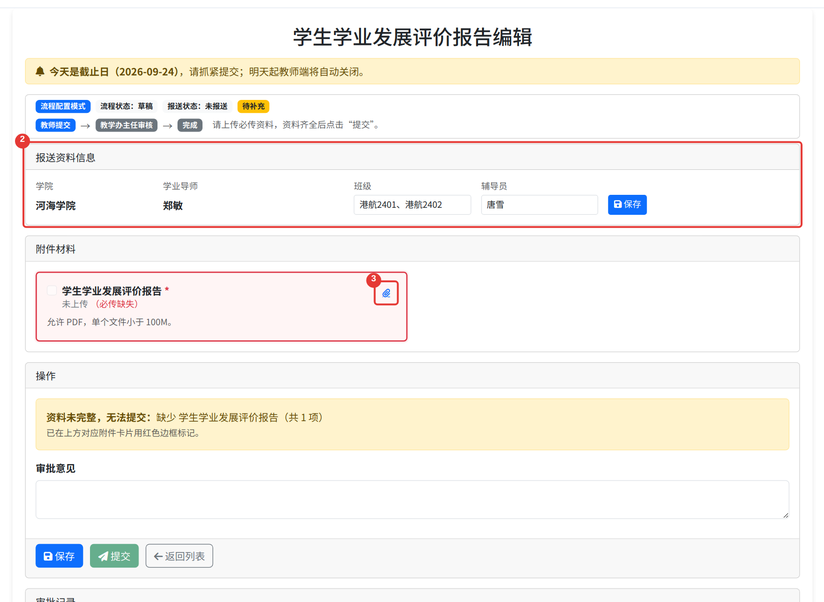
图中 ② 为「报送资料信息」卡片(学院、学业导师为只读,班级、辅导员可直接改并点「保存」),③ 为材料项的回形针上传按钮;未上传的必传项显示「(必传缺失)」并以红色边框标出,「操作」卡片同时提示「资料未完整,无法提交:缺少……」。
- 上传成功后该材料项显示文件名和「预览」「下载」「删除」三个图标。单文件材料重新上传会覆盖旧文件;多文件材料显示「已传 / 上限」;不限数量的材料提示「本材料不限文件数量,可按班级分别上传」。
- 所有必传材料齐全后,可在「审批意见」框留言,然后点击「提交」。资料不齐时「提交」按钮为灰色,悬停提示「资料未完整,暂不能提交」。
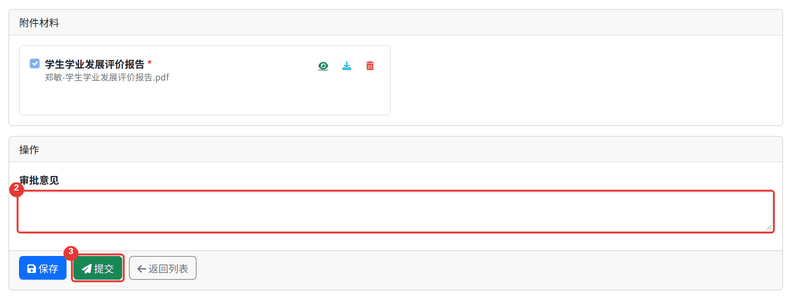
图中 ② 为「审批意见」输入框,③ 为「提交」按钮。本学院未启用任何审核节点时,提交即完成报送;否则进入审核流程,被退回后按页面底部「审批记录」中的意见修改并重新提交。
记录在别的学院时:学业导师等负责人的记录若不在本人主学院,需先切换学院——在页面右上角「学院」下拉中选中记录所在学院,再点右侧的切换按钮(悬停提示「切换学院」),然后重新从「教学资料报送」菜单进入项目。停在主学院不会报错,只是看到的是主学院那份列表。

图中 ② 为「学院」下拉框,③ 为切换按钮。顶部没有「学院」下拉或下拉里没有目标学院,说明您在该学院还没有可用角色,需联系该学院管理员(或由导入时的「为负责人授予「学业导师」角色」自动补授)。
管理员:录入与导入资料
- 进入报送项目列表,必要时先选择学院。
- 单条新增:点击工具栏「新增」,在弹窗中填写报送单位、记录名称(必填)、负责人、备注及扩展字段,点击「创建并编辑」进入编辑页上传附件(默认 PDF、单文件、≤100MB),或交由负责人自行上传。
- 每个材料项能传几个文件由
max_files决定(超管在模板管理「实例编辑」→「材料项」页签里设):1是覆盖式单文件,新传的文件替换旧文件;大于 1 是最多 N 个,编辑页显示「已传 / 上限」;0表示不限数量(2026-09-21 起),编辑页只显示已传个数并提示「本材料不限文件数量,可按班级分别上传」,适合一条记录要按班级分写多份报告的场景。留空按 1 处理,负数不允许保存。
- 批量导入:点击工具栏「导入」,按 Excel 名单批量建立或更新记录,详见下一节「管理员:Excel 导入(通用导入页)」。
- 资料文件齐全后由负责人或管理员提交,按流程进入审批(无流程则直接完成)。
管理员:Excel 导入(通用导入页)
「导入」按钮只对学院系统管理员、教务处级管理员、本单位 OrgUnit 管理员和超管显示(教学办主任看不到)。导入采用「有则更新、无则新增」:同一学期、同一学院、同一「报送单位 + 记录名称」已存在时更新该记录,否则新增;导入不会删除任何记录。课程目标达成情况评价报告等课程类实例也走本页,教学课件报送用它自己的导入页(见 教学资料报送)。
页面顶部显示三个步骤「① 上传 Excel」「② 配置导入规则与预检」「③ 正式写入」:
- ① 上传 Excel:在「学期 / 学年」框核对学期(默认跟随项目的当前报送学期;按学年报送填如
2025-2026,小学期以-3结尾),选择.xlsx或.xls文件,点击「下一步」。 - ② 配置导入规则与预检:先看页面最上方的「导入范围」,再核对左侧「字段映射」与右侧「去重合并」「清洗规则」,然后点击「预检」。
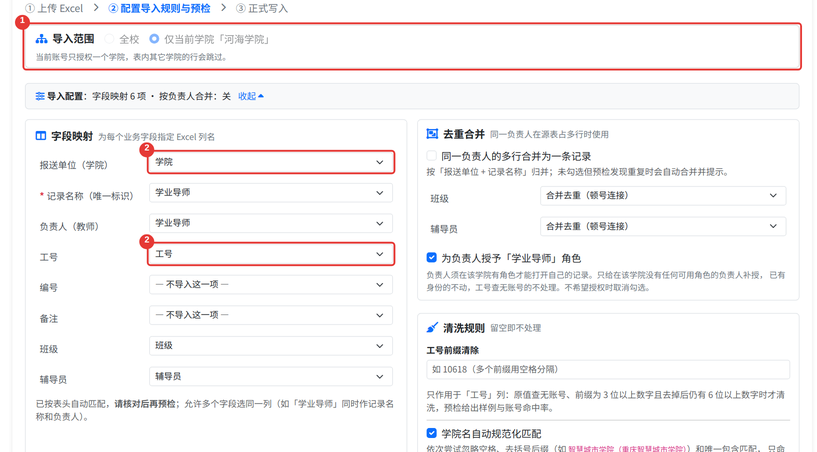
图中 ① 为「导入范围」:有「全校」和「仅当前学院」两个选项,默认全校(按表内报送单位列分发到各学院库);只授权了一个学院的账号固定为「仅当前学院」且选项置灰,表内其他学院的行被跳过并在预检中单独计数(这不代表源表有问题)。② 标出的是需要重点核对的映射:「报送单位(学院)」要选负责人所在学院列(不要选学生所在院系列),「工号」要选教工号列。每个字段后的下拉框已按表头名称猜好,猜错就改选;不需要的字段选「— 不导入这一项 —」;带红色星号的是必选项;允许多个字段选同一列(如「学业导师」一列同时作记录名称和负责人)。
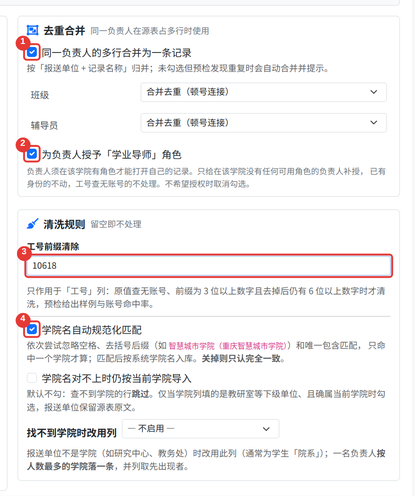
图中 ① 为「同一负责人的多行合并为一条记录」,② 为「为负责人授予「学业导师」角色」(默认勾选),③ 为「工号前缀清除」(示例填 10618),④ 为「学院名自动规范化匹配」(默认勾选);其下还有「学院名对不上时仍按当前学院导入」(默认不勾)和「找不到学院时改用列」(默认「不启用」)。各项的规则见下方「导入要点」。
- 阅读「预检结果」:顶部统计报送记录数、责任人 / 教师数、跳过行数,下方是各色提示与「读取自工作表……第 N 行为表头」「字段 ← Excel 列 对应关系」「未对应任何列的字段」「Excel 里未被使用的列」。需要逐行核对时点击右上角「导出预检清单」(含源表行号);预检后导入配置收成一行摘要,发现字段映射或规则有误时点「修改导入配置」改完后重新预检;学期或文件有误才点「返回上一步」重新上传(第 2 步的学期只读显示)。改动配置或拆分勾选后「正式写入」会锁住,提示「配置已改动,请先重新预检」;预检结果 2 小时内有效。
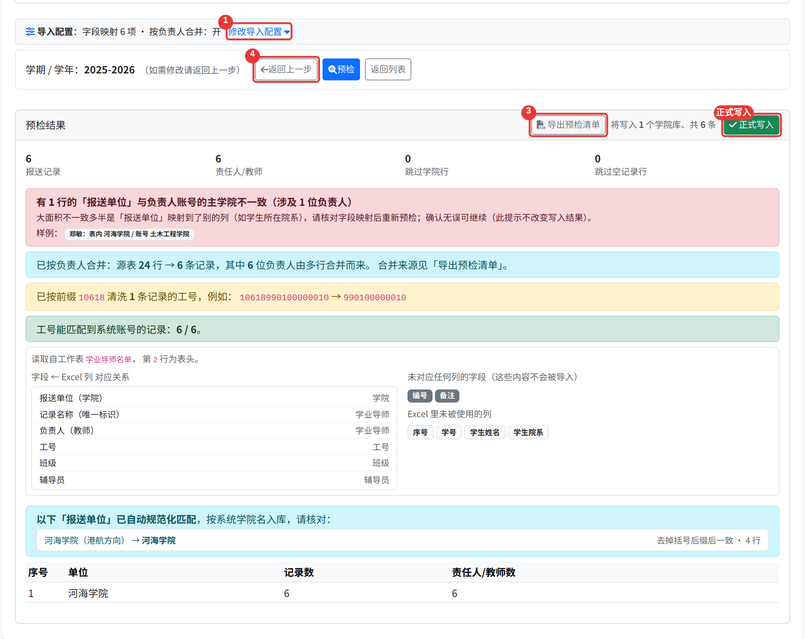
图中 ① 为预检后收成一行的导入配置摘要(字段映射 N 项 · 按负责人合并:开),点「修改导入配置」可展开修改;④ 为「返回上一步」,第 2 步的学期只读显示,学期或文件有误时从这里返回重新上传。预检结果从上到下依次是:红色「报送单位与负责人账号主学院不一致」提示、蓝色「已按负责人合并」、黄色「已按前缀 10618 清洗 N 条记录的工号」、绿色「工号能匹配到系统账号的记录:6 / 6」,以及学院名「已自动规范化匹配」的对照(如「河海学院(港航方向)→ 河海学院」)。③ 为「导出预检清单」,右上角「正式写入」旁显示「将写入 N 个学院库、共 M 条」。
- ③ 正式写入:核对「将写入 N 个学院库、共 M 条」后点击「正式写入」并确认,写入过程中页面显示「正在写入数据,请稍候…」,勿关闭或刷新。
- 查看「写入结果」:常显新增记录、更新记录、失败数,其余计数有值时才显示,另有逐条写入明细;写入后预检结果自动收起,可点「展开预检明细」查看;点击「导出写入清单」下载完整明细留档,点击「返回列表」或「再导入一次」。
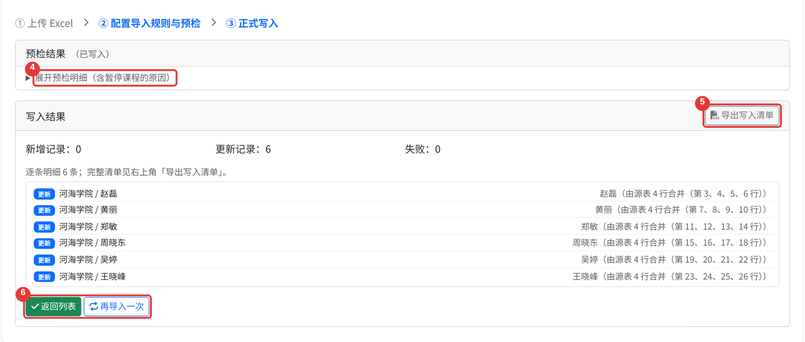
图中 ④ 为写入后自动收起的预检结果,点「展开预检明细」可回看(含暂停课程的原因);⑤ 为「导出写入清单」;⑥ 为「返回列表」「再导入一次」。写入结果常显新增记录、更新记录、失败三项,其他计数有值时才显示;明细中每行标「新增」或「更新」,合并写入的会注明「由源表 N 行合并(第……行)」。超管在此区域还能看到「撤销本次导入」(见下文「导错了怎么办」),学院管理员看不到。
导入要点:
- 支持
.xls与.xlsx(2026-09-18 起)。把 HTML/XML 表格直接改名成.xls的文件会被提前识别并提示,不会再抛看不懂的「Unsupported format」。 - 表头不必在第 1 行:系统逐 sheet、逐行打分挑最佳表头(最多扫 12 行),标题行、多行/合并表头、数据不在第一个 sheet 都能处理。表头先归一化精确匹配,匹配不上再按包含关系模糊匹配。
- 猜错可以人工改:导入第 2 步的「字段映射」下拉可把任一 Excel 表头指到目标字段,允许多个字段指向同一个表头(如「学业导师」同时落资料名称与责任人)。
- 学院列与系统学院名不完全一致时会自动规范化匹配(2026-09-19 起,第 2 步「清洗规则」里的「学院名自动规范化匹配」,默认开启)。依次尝试:忽略空格 → 去掉括号后缀(如
智慧城市学院(重庆智慧城市学院))→ 唯一包含匹配(如重庆交通大学航空学院)。每级都要求只命中一个学院,命中多个(例如一格里写了两个学院)仍按未匹配处理。匹配成功的行按系统学院名入库(源表的括号后缀不会写进记录),预检会逐条列出对照关系供核对。关掉开关则只认完全一致。 - 仍然匹配不上的行怎么处理(2026-09-19 起):「报送单位」填了但系统里查无此院的行默认跳过,预检黄色警告逐个列出学院名与行数,逐行明细在「导出预检清单」里。「报送单位」没填(或模板压根没映射这一列)的行仍落当前学院——那是学院管理员导本院表的正常路径。处理对不上的行有三条路:① 改 Excel 里的学院名后重新上传;② 这些行本就属于当前学院(学院列写的是教研室、二级单位等)时,在「清洗规则」勾「学院名对不上时仍按当前学院导入」(默认不勾,勾上后报送单位保留源表原文);③ 负责人是非教学单位人员时,用下一条的「备用列」。
- 非教学单位负责人:「找不到学院时改用列」(2026-09-21 起,「清洗规则」里的下拉,默认「不启用」)。研究中心、教务处等部门的学业导师,其「所属院系」不是学院,整行会被跳过;此时可选一列兜底(通常是学生所在的「院系」列),只对「报送单位」匹配不上学院的行生效。规则是按负责人取众数、一人一条:同一位负责人名下的学生分属多个学院时,只按人数最多的学院落一条记录(一人只写一份报告,不拆条);人数并列时取源表中先出现的学院,并在预检标注「(并列)」请人工核对。预检蓝色提示逐人列出「各学院行数 → 选定学院」(页面列前 30 人,完整分布在「导出预检清单」的「备用列落库」行);备用列也对不上的行仍按「找不到同名学院」跳过。所选表头在新上传的文件里不存在时视为不启用,不报错。
- 红色提示「报送单位与负责人账号主学院不一致」(2026-09-21 起,仅非课程类):预检会拿每条记录的学院与负责人工号对应账号的主学院比对,列出不一致的行数、涉及人数和前 20 条样例(「表内 X / 账号 Y」)。负责人是本院教师的实例,这两者理应相同;大面积不一致几乎都是把「报送单位」映射到了别的列(例如学生所在院系)——09-21 就曾因此把 530 条记录写进学生学院、给 154 位教师误授了别院角色。遇到时展开「修改导入配置」核对「字段映射」后重新预检。这条只提示、不改写:确认无误(例如确有跨院任职)可以照常写入。账号无主学院(行政部门人员)、工号查无账号的行单独计数,不算不一致;经「备用列」确定学院的负责人不参与核对。
- 写入后授予「学业导师」角色(2026-09-20 起,仅非课程类,第 2 步「为负责人授予「学业导师」角色」默认勾选)。负责人本人能不能看到自己那条,看的是「记录工号 = 账号用户名」;但能不能进入该学院的报送模块由角色决定,两者缺一不可。系统只给「工号能查到账号、但在该学院一个可进入报送模块的角色(授课教师 / 系室主任 / 教学办主任 / 分管教学副院长 / 课程责任教授 / 学业导师)都没有」的负责人补授,工号查无账号的不建号、不处理,管理员账号不处理。预检黄色提示会列出「将为 N 位负责人授予」的规模——这是权限变更,不该授时取消勾选后重新预检。授出的角色会记进导入台账,撤销导入时一并收回(见下文)。角色说明见 用户管理。
- 导入的学期要与实例「当前报送学期」一致,不一致时预检会提醒——否则会出现「预检说导入 N 条、写入也成功,但列表一条都看不到」。
- 同一负责人占多行时可以合并(2026-09-18 起)。源表如果是「一个学生一行」这类明细表,同一位负责人会重复几十行。第 2 步的「去重合并」勾上「同一负责人的多行合并为一条记录」后,系统按报送单位 + 记录名称归并(与正式写入的判重口径完全一致),扩展字段(班级、辅导员等)默认按出现顺序去重后用顿号连接,也可逐个字段改成「只取第一个值」;工号、备注等单值字段取第一个非空值,组内出现不一致时预检会列成冲突样例。不勾也没关系:预检一旦发现重复负责人就会自动合并并提示,取消勾选后重新预检即可回到逐行写入。合并来源(源表行号)可在「导出预检清单」和「导出写入清单」里逐条查看。
- 工号带固定前缀时可以清洗(2026-09-18 起)。有些源表的工号列带学校代码前缀(如
10618990202400083)。在第 2 步「清洗规则 → 工号前缀清除」里填上前缀(多个用空格分隔,留空即不处理)即可去掉。为防误剥有四道守卫:前缀须为 3 位以上纯数字、去掉后仍须是 6 位以上纯数字、原值在系统里已能查到账号时一律不剥,并在预检给出清洗样例与「工号能匹配到系统账号的记录 N/M」。这条很重要:记录一旦带了工号,列表就只按工号精确匹配、不再按姓名兜底,工号不对等于负责人本人看不到也传不了自己的材料。
管理员:审批、纠错与批量动作
- 查询与筛选:「关键词」框输入后点「查询」;「筛选」展开按列筛选,每列都是多选下拉,默认「全部」。
- 导出:「分学院导出」导出当前学院明细;「统计表」先弹预览(汇总 + 明细),确认后导出。导出范围与列表当前选中的学期一致。「全校导出」「全校统计」仅教务处级 / 校级管理 / 超管可见。
- 批量动作(先筛选、后勾选、再操作):「审批」批量通过、「退回」批量退回、「初始化」把流程恢复为草稿并清空审批记录(保留记录信息与已上传附件;学院系统管理员、持「校级管理」动作者与超管可见)、「附件下载」把勾选记录的附件打包(命名规则见下文)。系统会返回成功条数和失败明细。
- 催交/催办:学院开通催办后工具栏出现「催交/催办」。勾选未完成记录催交负责人,勾选处于同一审核节点的待审记录催办该节点审核人;待审记录与其他状态混选时提示「待审核记录与其他状态不能混合发送,请分开勾选」。填写正文后点「预览收件人与正文」核对,再点「确认催办」。催交时(V2.4.5 起),本学院教师名册中查不到、或名册 QQ 缺失 / 格式不对的教师会被跳过,预览、发送结果和「催办记录」逐条列出「已跳过」及原因,其他有效收件人照常发送;全部无法通知时提示「所选记录没有可通知的教师,请补全名册或 QQ 信息后重新预览」。同名多人等身份不明仍整批拦截;审核催办不受影响。
- 纠错(行内「纠错」按钮,路由
/submissions/<key>/<id>/admin_correct):分两级(2026-09-24 起)。校级=超管、教务处管理员和对该模块持「校级管理」动作的人,任意状态记录均可改,可改报送单位、记录名称、负责人、备注及扩展字段(课程类为开课单位、系部、课程编号、课程名称、授课教师)。学院管理员只能改本人主学院的草稿且未归档记录,只能改记录名称/课程名称、负责人/授课教师、备注及扩展字段;报送单位、课程编号参与重新导入时的记录匹配,改了会让下次导入新增一条重复记录,故只由校级改;系部走编辑页「系部调整」。其余行的按钮置灰。改负责人/授课教师时会自动同步工号:单人且在本院教师库或本院账号中唯一匹配时写入其工号,多人、同名或查不到时清空工号并提示(同名教师请写成「姓名(工号)」,工号须与账号实名一致)。弹窗标题为「纠错」,操作日志记为「纠错(校级)」或「纠错(学院管理员)」。大批量错误仍建议修正 Excel 后重新导入(导入会更新已有记录)。 - 删除(工具栏「删除」,
bulk_delete):同样仅教务处级 / 校级管理 / 超管可见;学院管理员处理误建、重复记录请用「标记删除」。 - 标记删除:行内「标记删除」并填写理由(必填),记录进入「标记删除清单」,由超管或教务处校级角色确认删除,确认前会备份快照(详见「字段与状态口径」)。
- 全校附件导出:超管 / 校级可点「一键全校附件」创建跨学院附件导出后台任务,在「导出任务」页查看进度并下载(
attachment_export_tasks)。
字段与状态口径
非课程类实例的基础字段(与教学课件报送字段名复用同一张 CourseArchive 表,但 label 改为通用语义):
| 字段 | 含义 | 备注 |
|---|---|---|
teaching_unit | 报送单位 | 教学课件里是「开课单位」 |
course_name | 资料名称(必填) | 教学课件里是「课程名称」 |
teacher_name | 责任人 | 教学课件里是「授课教师 教工号」 |
remark | 备注 | 通用类专有展示列 |
submission_status | 资料报送状态 | 列标题「资料报送」 |
workflow_status | 流程状态 | 审批进度 |
报送情况口径(通用类):附件齐全且已归档 = 已报送;齐全未归档 = 报送中;缺附件 = 全缺;已提交正在审核时显示「送审中」,被退回显示「送审中(退回)」或「全缺(退回)」等。
流程状态口径:列表的「流程状态」列只显示「草稿」「已提交」「已退回」「报送完成」四种,审核中的记录不区分节点,统一显示「已提交」;具体停在哪个节点(责任教授 / 专业负责人 / 系室主任 / 教学办主任 / 分管教学副院长),进入编辑页看顶部流程条(当前节点高亮)。
学期字段支持三种口径:YYYY-YYYY-1/2/3(学期,-3 为小学期)与 YYYY-YYYY(学年)。手输的 2024-2025第二学期、2025-2026小学期、2025-2026学年、全角数字等变体会统一归一化后落库。像「学生学业发展评价」「毕业要求达成评价」「持续改进报告」这类列表列本就叫「学年」的项目,直接填学年即可。
扩展字段(extra_fields):加列但不动表结构
CourseArchive 原生可承载业务语义的只有 semester/teaching_unit/course_name/teacher_name/course_code/remark 六个,几个实例就用满。需要「班级」「辅导员」「专业」「年级」这类列时,上传附件型实例可在模板配置里声明 extra_fields(向导第 2 步把「这一项是什么」选成普通文字 / 数字 / 多行文字 / 下拉选择即可,不需要手写),值统一存进既有的 form_data JSON 列——不建表、不加列。
约束(向导会自动遵守,专家模式手工配置时须注意):
- 扩展字段的 key 不得与原生列或
submission_status/workflow_status/department同名,否则取值时原生分支会抢先,扩展值永远显示不出来(发布校验会拦)。 - 可以筛选,但不能进关键词搜索——关键词搜索走 SQL LIKE,扫不到 JSON 里的值。
- 课程类实例禁用扩展字段(教学安排表导入器不写这些值);表单填报型实例的自定义字段一律走
form_fields,也不用extra_fields。 - 落值入口有四处:Excel 导入、新增记录弹窗、纠错弹窗(校级任意状态;学院管理员仅本院草稿)、编辑页「报送资料信息」卡片。导入只带部分列时不会清空其余已填字段;2026-09-18 起,已映射但单元格为空的列也不再写空串覆盖上一轮填好的内容(留空=不动该字段,不等于清除)。
- 开启「按负责人合并」后,扩展字段的值会变成顿号连接的长串(如「交运类2506班、交运类2507班」)。列表页的列筛选是按单元格文本精确相等建选项的,因此这类列合并后按单个值筛选会失效——需要时由超管在「实例差异」里把该列的可筛选关掉(
list_columns_patch允许改filterable),不必发版。单元格本身不会被撑坏:内容超宽会省略显示,完整值在鼠标悬停提示里。
关键区分字段:module_key 决定菜单/学院开关/用户授权归属;archive_type 决定数据落在哪个实例——同一 module_key 下多实例靠 archive_type 物理隔离记录与统计。category=non_course_based、uses_course_fields=False、teacher_self_record_scope=False、supports_department_change=False 是通用类与课程类的核心行为差异开关。
标记删除 / 待删除清单:标记删除不是立即物理删除,而是把某条报送记录标成“建议删除”,用于把误建、重复或需清理的记录先集中到「待删除清单」复核。可见该记录的非预览登录用户可以发起标记,标记理由必填;超管、教务处校级角色、学院管理员或原标记者可取消标记。已标记但尚未软删除的记录进入「待删除清单 / 标记删除清单」(/submissions/<template_key>/marked_deletion),普通用户只能按自己的可见范围查看,真正执行删除只限超管或教务处校级角色。执行删除时系统会先把 archive 主表、材料项、附件记录、审批日志备份为 JSON,再设置 deleted_at / deleted_by 做软删除;列表会立刻不再显示该记录,附件不会当场物理删除,通常保留 7 天后再由后台清理。
非课程类实例 vs 教学课件报送(重点)
二者是同一套模板引擎下的两类实例,关系与区别如下:
| 维度 | 教学课件报送 | 非课程类实例 |
|---|---|---|
| 来源 | 代码内置 | 向导 / 专家模式创建的运行态实例 |
module_key | teaching_material_submission | teaching_material_submission(同属资料报送模块) |
分类 category | course_based(课程类) | non_course_based(通用类) |
| 教师本人记录归属 | 是(按课程/授课教师自动可见) | 否(无授课教师语义,按导入名单里的工号认定负责人) |
| 系部变更 / 课程字段 | 启用 | 关闭 |
| 发布 / 撤回 / 定向预览 | 有(2026-09-25 起;从未操作过时视为已发布) | 有(新建后默认待开放) |
| 停用 | 无(学期间用「撤回」暂停) | 有(仅 0 条记录时) |
| 列表渲染 | 走旧专用页 teaching_material_submission_list(按 key 委托) | 走通用页 submission_template_list.html |
| 备份目录 | teaching_material_submission(系统固定登记) | 各实例 upload_subdir,在模板管理登记并选全量/增量 |
共用部分:OrgUnit 的五个 MATERIAL_ACTION_*(提交/审核/校级查看/校级管理/配置管理)权限命名空间、提交与审批链路、截止日期机制、标记删除、附件导出、模板三层架构。/submissions/<template_key>/... 这套通用路由对两者通吃,仅教学课件列表页因历史 UI 差异被特判委托到旧专用渲染。
一个 module 下多实例如何按 archive_type 区分与统计
- 数据隔离:所有报送记录共用
CourseArchive表,每条带archive_type。列表查询、计数(如模板管理页的archive_count)、删除/停用前置检查都按CourseArchive.archive_type == template.archive_type过滤,因此即使多个实例同属资料报送模块,数据也不会互相混入。 - 统计按实例拆分:首页 KPI / 待办不得硬编码单一
archive_type;同一module_key下有多个已发布实例时,系统按iter_submission_templates()枚举模板、以各自archive_type分别统计、分别渲染卡片。 - 备份目录按实例登记,且必须显式选全量或增量:新实例登记备份目录时要选「每日全量」还是「增量」。资料类目录体量大,默认应选增量——历史上
teaching_material每日全量单目录 9.2G,曾撑爆目标机磁盘。已登记的目录可在模板管理页「备份」列点徽章切换;由系统固定登记的目录会显示为锁定、不可在页面改。 - 停用/删除前置:软停用 runtime 实例前,必须确认该实例
archive_count=0,且停用只标记enabled=false、保留历史 archive 与附件不物理删除,并在停用前写快照备份。停用后可在「已停用项目」卡片「恢复为待开放」或「复制为新草稿」。
导错了怎么办:撤销本次导入
导入是「有则更新、无则新增」(upsert),所以重新导入只能改不能删——学院选错、字段映射错、
合并规则选错而多写进去的记录,靠再导一次是清不掉的。
写入完成后,结果页会给出「撤销本次导入」(仅超级管理员可见;学院管理员导错时请记下导入时间与源文件名,联系超管处理):
- 只删本次新增的记录;本次更新的记录属于导入前就存在的数据,一律不动,只在提示里告知条数,需要回退请人工处理。
- 新增记录只要已经有人动过就自动跳过并列出原因:已上传附件、已进入报送流程(离开草稿状态)、已归档、已被标记删除。
- 每条删除前都会把记录快照(含材料项、附件记录、审批日志)备份到
database_backups/marked_deletion/。 - 非课程类导入授予的「学业导师」角色一并收回(2026-09-21 起):授角色时每一行都记进了批次台账(
granted_roles),撤销时先删记录、再逐行复核回收——只有「角色、账号、学院」三者仍与登记时一致的行才删;导入后被人在用户管理页改过(删了重建、换了学院)的行跳过并在提示里列出「角色行已被改动,未回收」,需要人工到用户管理页处理。 - 撤销是一次性的,执行后同一批次不会重复执行。
撤销按钮在哪里:
- 刚写完:写入结果区的「撤销本次导入」,对应本次会话刚导的那一批。
- 过后再撤(2026-09-21 起):导入页底部有「最近导入批次」表(默认折叠,标题显示「最近导入批次 N 个,可撤销 M 个(保留 30 天)」,点开查看),列出本实例最近 10 批尚未撤销的导入:导入时间(北京时间)、操作人、学期、规模 / 源文件(新增 / 更新条数,含拆分门数与授角色数)、状态。状态分「可撤销」「待登记」「无可撤销内容」三种,只有「可撤销」的批次有「撤销」按钮;「待登记」需按批次号人工核对。它在导入流程的任何一步都显示,退出登录、换电脑之后照样能撤;已撤销的批次不再列出,当前结果区正在展示的那一批也不重复列。通用导入页与教学课件报送的专用导入页共用这张表。
- 以前撤销入口只认「本次会话最后一批」,超管一退出登录按钮就没了;现在按台账文件列出,与会话无关。
注意事项:
- 撤销记录保留 30 天,过期后按钮不再出现——它是「刚导完发现错了」的补救手段,不是长期回滚能力。
- 课程类实例(教学课件报送、课程目标达成度报告)同样支持。按系拆分的课程按整门撤销:删除拆出的记录并恢复原记录;整门课中任一条已被使用或导入后被改过,整门不撤。撤销中某学院出错时批次保持「可撤销」,可以重试。教学课件的导入入口在它自己的页面上,撤销按钮也在那一页的写入结果区与底部的最近批次表。
- 课程类导入会顺带建教师账号和
teacher等角色,撤销不会回收它们——账号可能已经被用过了,需要清理请走账号管理。能被撤销回收的只有非课程类导入授予的「学业导师」。 - 如果本次导入全是「更新」、没有任何新增,不建台账,也就不会出现撤销按钮(没有可删的东西);按系拆分的导入一定登记批次,没有可撤销内容时状态显示「无可撤销内容」。注意:这种情况下若同时授出了「学业导师」角色,这些角色也没有台账可依,只能到用户管理页手工取消。
撤销按钮不见了,怎么办:
- 确认是超级管理员登录——学院管理员看不到撤销入口(写入结果区和最近批次表都只对超管渲染,撤销路由也只放行超管)。
- 到导入页底部的「最近导入批次」表里找(默认折叠,需点开)(按导入时间、源文件名辨认),不必依赖写入结果区。
- 表里也没有:可能是超过 30 天台账已清理、这批已撤销过,或这批全是「更新」没有新增(不建台账)。这时只能按记录逐条标记删除或走数据修复流程。
附件导出的文件命名
点「附件下载」(勾选记录)或「一键全校附件」时,会先弹出命名设置:
- 在列表中勾选需要下载附件的记录(可先筛选再全选),点击工具栏「附件下载」,弹出「附件下载(已勾选 N 条)」窗口。
- 在「压缩包内的文件命名」框中设置命名:点击「可用字段(点击插入)」里的按钮插入字段,用
/分隔可生成子目录。 - 查看下方「效果预览(示例数据)」确认文件名。
- 点击「开始下载」(「一键全校附件」时该按钮为「创建导出任务」),需要回到默认时点左下角「恢复默认」。
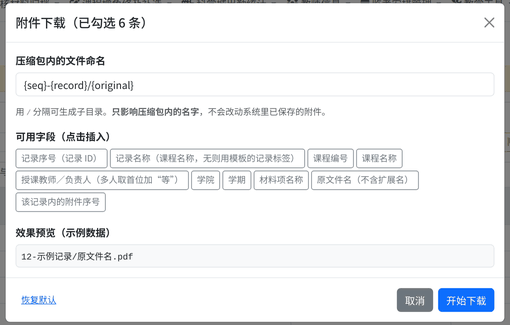
可用字段共 10 个:记录序号(记录 ID){seq}、记录名称 {record}(课程名称,无则用模板的记录标签)、课程编号 {course_code}、课程名称 {course_name}、授课教师/负责人 {teacher}(多人取首位加「等」)、学院 {college}、学期 {semester}、材料项名称 {material}、原文件名 {original}(不含扩展名)、该记录内的附件序号 {index}。
- 默认是
{seq}-{record}/{original},即「每条记录一个子目录 + 原文件名」。模板写错或只含未知字段时自动回退默认值,不会导致下载失败。 - 模板只影响压缩包内的文件名,系统里保存的附件本身不会被改名。
- 上次用的模板会被浏览器记住,下次导出自动带出来(换电脑或换浏览器要重设)。
为什么需要它:附件落地时的命名规则是按实例写死的,只有课程目标达成度报告那类实例能落成
「序号-课程编号-课程名称-教师姓名-学院」;其它实例兜底是「记录名称-材料项名称」,如果导入时
没有映射「记录名称」列,同一材料项的附件就会全部同名,打包后只能靠 -2、-3 区分,打开前
根本分不清是谁交的。用命名模板补上学院、学期、负责人等字段即可解决。
教学课件报送走的是旧专用列表页,两个附件按钮都不弹命名窗口:「附件下载」沿用原有打包方式;「一键全校附件」按默认命名 {seq}-{record}/{original} 创建导出任务。
常见问题
- 菜单里看不到某个报送项目:先看模板管理「发布」列是否为「已开放」(未开放的只有超管与定向预览名单内的账号可见),再看适用学院、学院模块开关与账号权限。
- 教师看不到别人录的资料:通用类没有课程自动归属,负责人只看到记录工号与本人账号一致的记录(记录没填工号时按姓名匹配);要看本院全部需学院管理 / 审核身份,看全校需校级查看权限。
- 学院管理员找不到「删除」按钮、「纠错」按钮是灰的:正常设计。「删除」只对超管、教务处管理员和持「校级管理」动作的人显示;「纠错」对学院管理员只在本院草稿记录上可点,已提交、已审核或已归档的记录,以及报送单位、课程编号的错误,联系教务处纠错;大批量的修正 Excel 后重新导入;误建或重复的记录用行内「标记删除」,由教务处或超管在标记删除清单中确认删除。
- 某学院菜单里没有该项目 / 打开是 403:先看实例编辑页的「报送范围(适用学院)」是否把该学院排除在外;再按原顺序查模块开关与账号权限。
- 新建了实例但学院仍不可见:确认草稿已「发布」为运行态且已「发布给学院」(
published=True),仅本地发布不等于对学院可见。 - 导入成功了,负责人本人打开却是 403 / 看不到自己那条:按顺序查——① 记录上有没有工号、工号是否带学校代码前缀(带了就按工号匹配不到本人,见上文「工号前缀清除」);② 负责人在该学院有没有可进入报送模块的角色:导入时是否取消了「为负责人授予「学业导师」角色」、工号是否查无账号(查无账号的不授),缺了到用户管理页按学院补授「学业导师」(见 用户管理);③ 该学院是否开通了报送模块、该用户的模块权限是否被单独关掉;④ 负责人是否切到了记录所在的学院——学业导师可以在顶部学院切换器里切到任教学院,停在主学院看到的是主学院那份列表。另外先确认记录落的学院本身对不对:预检若出现过红色「主学院不一致」提示,多半是报送单位映射错了列。
- 预检出现红色「报送单位与负责人账号主学院不一致」:先展开「修改导入配置」看「报送单位」映射到了哪一列——映射成学生所在院系就会整批错院。改对后重新预检,提示消失或只剩个别确有跨院任职的人即可写入。负责人是研究中心、教务处等非教学单位人员时,不要把学生院系列直接映射为报送单位,而是保留报送单位映射、在「找不到学院时改用列」里选学生院系列。若已经写进去了,请超管用导入页底部「最近导入批次」撤销后重导。
- 附件想传多个却一直被覆盖:该材料项
max_files是 1(覆盖式单文件)。需要多份请超管在该实例的材料项配置里把它改成上限数,或改成0(不限数量)。 - 实例差异(列宽/筛选)保存了不生效:实例差异 sidecar 只接受
list_columns_patch;若把materials/archive_type/published/deadline等写进差异不会生效,这些由实例配置/发布/截止日期文件各自负责。 - 删不掉 / 停用不了实例:该实例
archive_type下仍有 archive 数据时拒绝删除/停用,需先妥善处理历史记录(不可强删)。 - 报送提示流程缺角色被中断:流程启用了审核节点但学院缺对应角色人员时会强提醒并中断,需补齐节点角色(见 流程设计);校院两级都未启用任何节点才算「无流程」可直接完成。
- 超过截止日期不能提交:纯报送身份到期只读,由学院管理员或教务处补交。
- 负责人本人看不到自己的记录、也无法上传:优先检查该记录的工号。记录一旦带工号就只按工号精确匹配、不再按姓名兜底;源表工号带
10618之类前缀时,用导入第 2 步的「工号前缀清除」处理,预检的「工号能匹配到系统账号的记录 N/M」可以当场看出对不对。 - 同一负责人在列表里只剩一个班 / 一个辅导员:这是没开「按负责人合并」直接导入明细表的结果——逐行写入时同一负责人会反复更新同一条记录,只保留最后一行的扩展字段。重新导入时勾上合并即可。
- 导入说成功了、列表却一条都看不到:最常见原因是导入的学期与实例「当前报送学期」不一致(列表按当前学期收敛)。其次看预检的学院匹配明细:学院名会按「精确 → 去空白 → 去括号内容 → 唯一包含」四级规范化匹配(2026-09-19 起),仍对不上的行默认整行跳过、计入「学院名对不上」。
- 自定义列(班级/辅导员等)整列空白:多半是该扩展字段的 key 与原生字段重名被原生分支抢先取值。改用不重名的 key 重新配置;用向导建的实例不会出现这个问题。
- 导出的附件全叫同一个名字:该实例的落地命名兜底只有「记录名称-材料项名称」,记录名称为空时就只剩材料项名称。导出时在命名弹窗里加上
{seq}、{teacher}、{college}等字段即可区分,不需要改已上传的附件。 - 撤销按钮不见了:写入结果区的按钮只对应本次会话刚导的那一批,退出登录后就没了——到导入页底部「最近导入批次」表里找(默认折叠,仅超管可见)。表里也没有时:撤销台账只保留 30 天;全是「更新」没有新增的批次不建台账;非超管账号看不到任何撤销入口。教学课件的撤销入口在它自己的导入页上,不在通用导入页。
- 向导生成的系统标识不满意 / 想改:草稿阶段可以改——第 1 步「系统标识建议」里点「手动修改」自己填,或换业务主题后点「重新建议」(草稿保存后标识固定,改中文名称不会自动跟着变)。项目创建后永久锁定(它决定数据落哪、附件存哪);已有数据后变更必须走数据迁移流程。旧规则建的历史标识(全拼加年份)不会被自动改名。
- 向导提示「尚未识别业务主题」、标识是空的:语义词库目前只认 6 个主题,项目名称里没有对应关键词时不会硬翻译。在「业务主题」下拉里选一个,或点「手动修改」填英文标识。
相关页面
- 教学资料报送 同一三层模板架构下的课程类报送实例;与本页共用提交/审批/列表代码,区别见上「vs」对照
- 流程设计 报送审批流程的节点设计与「流程缺角色」拦截规则
- 资料报送学期与开新一轮 同一实例跨学期复用的机制与开新一轮的三步操作
- 课程目标达成情况评价报告报送 上传附件型实例的完整示例
- 表单填报型报送(整改情况报送表) 表单填报型实例的填报与聚合说明